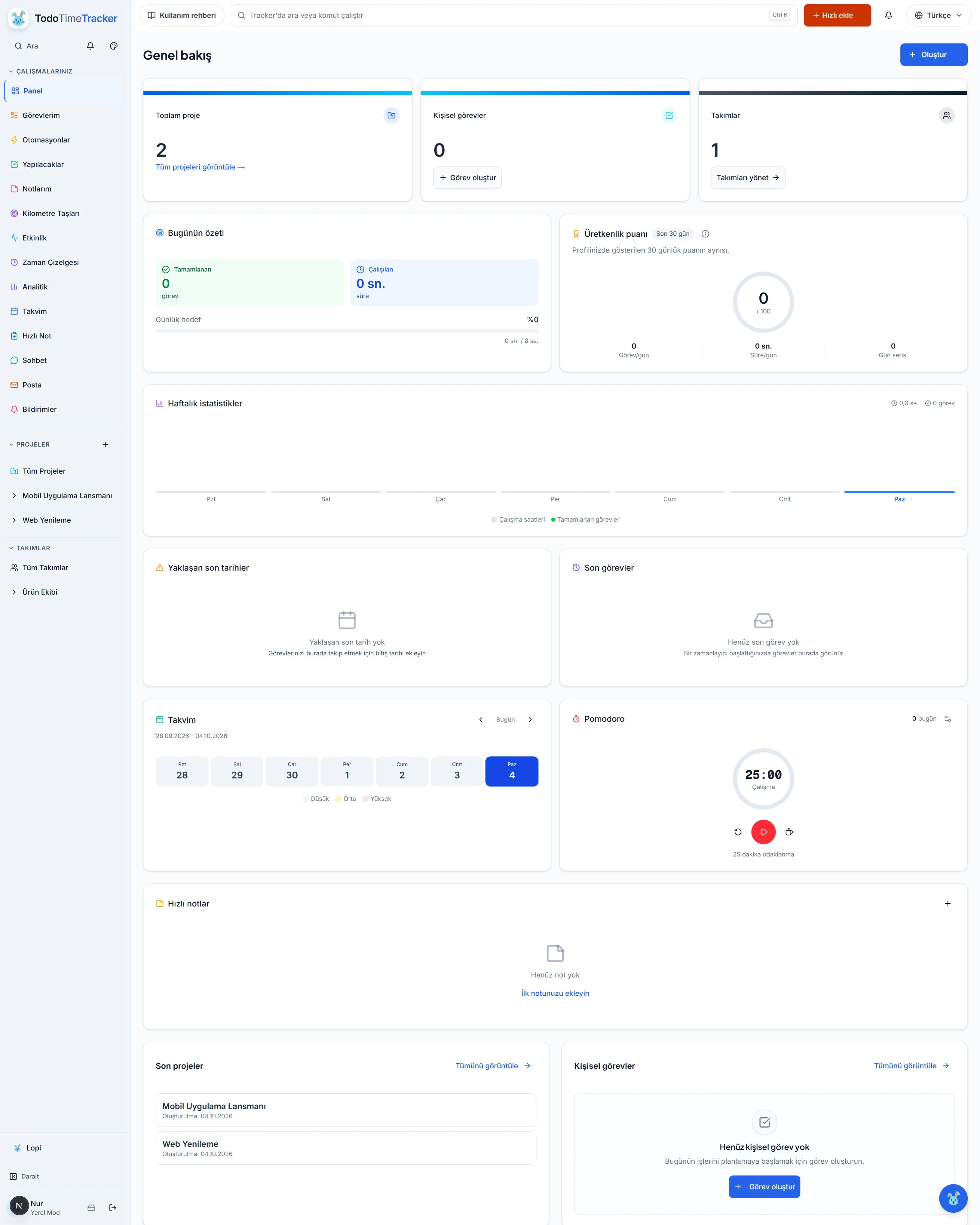
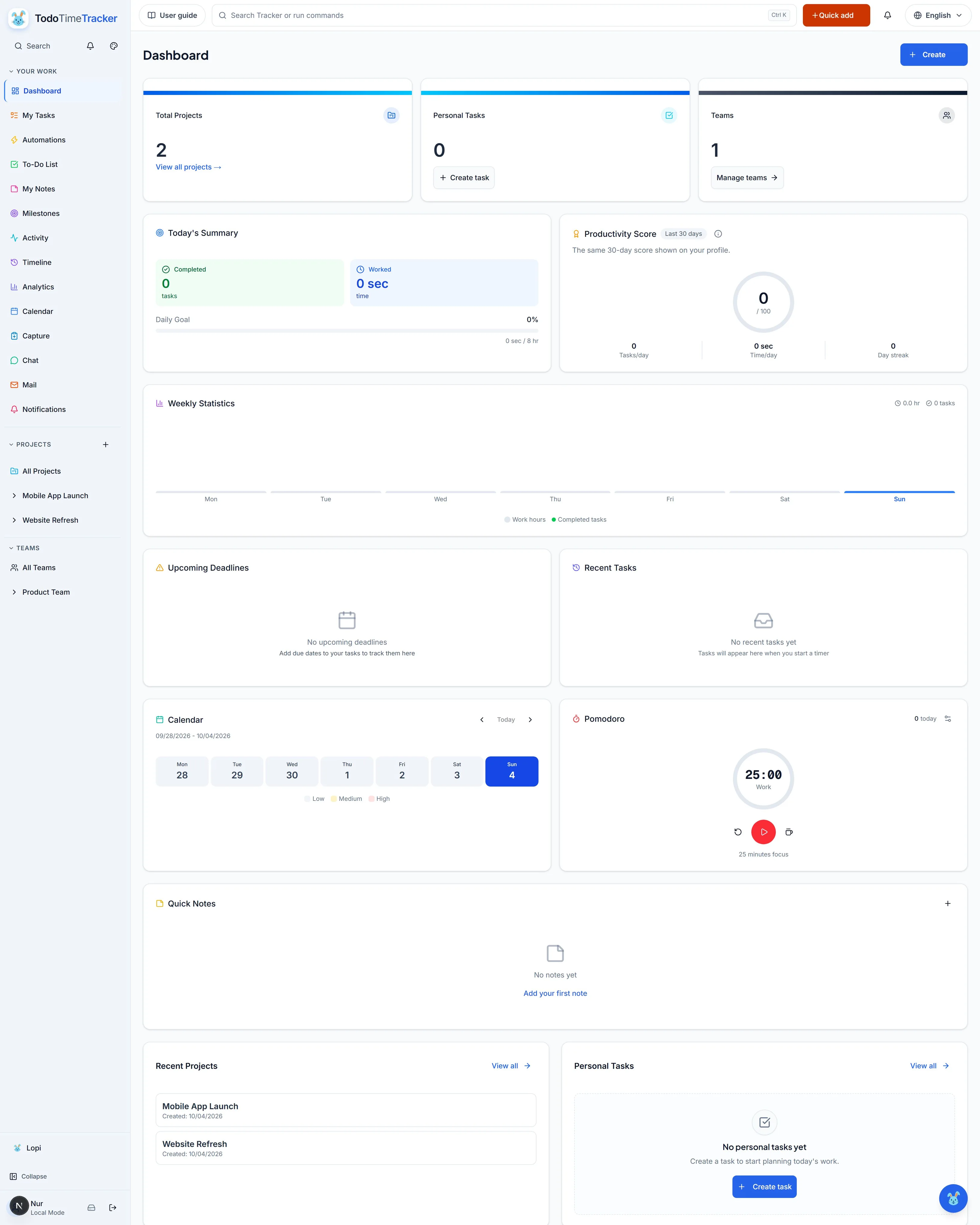
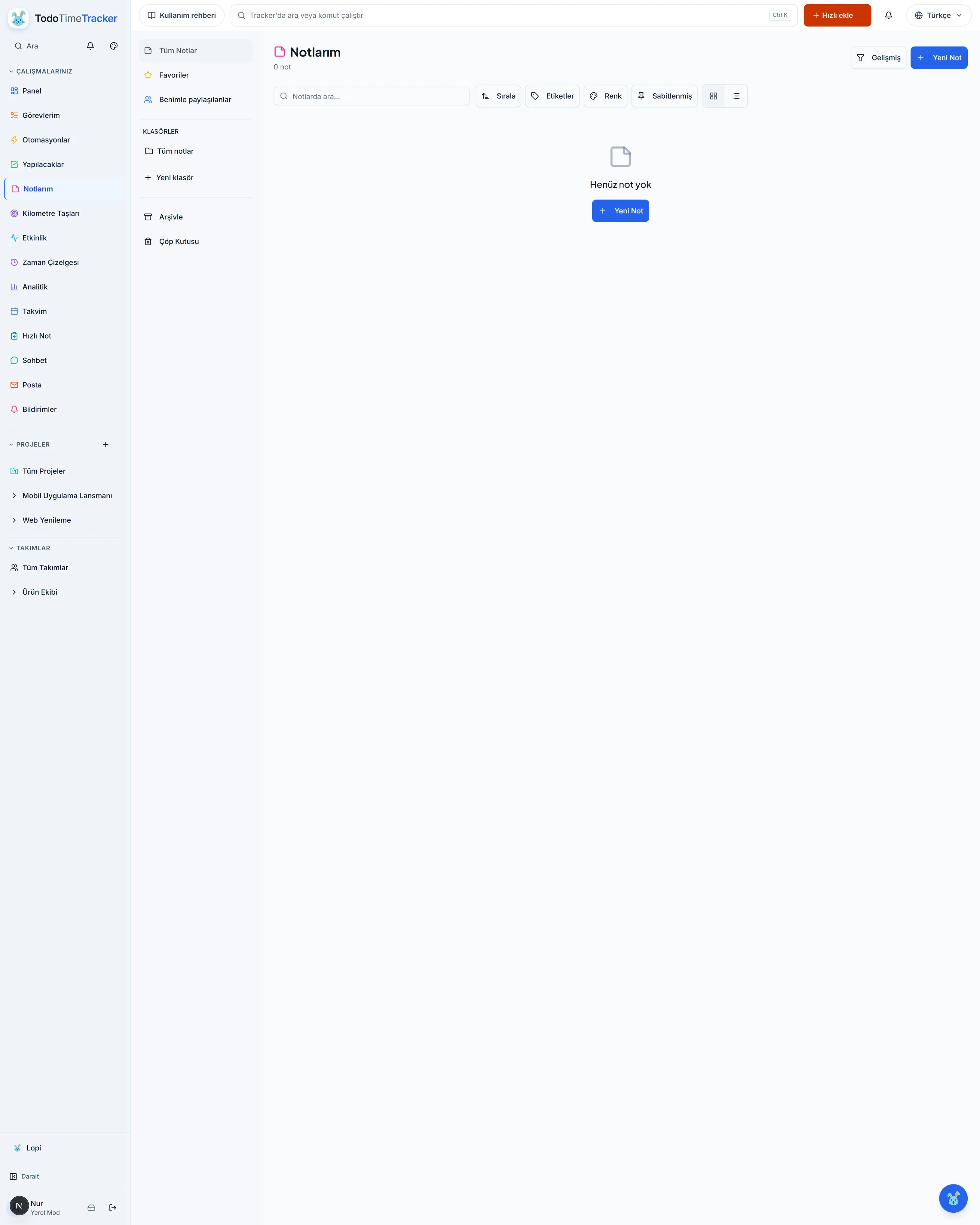
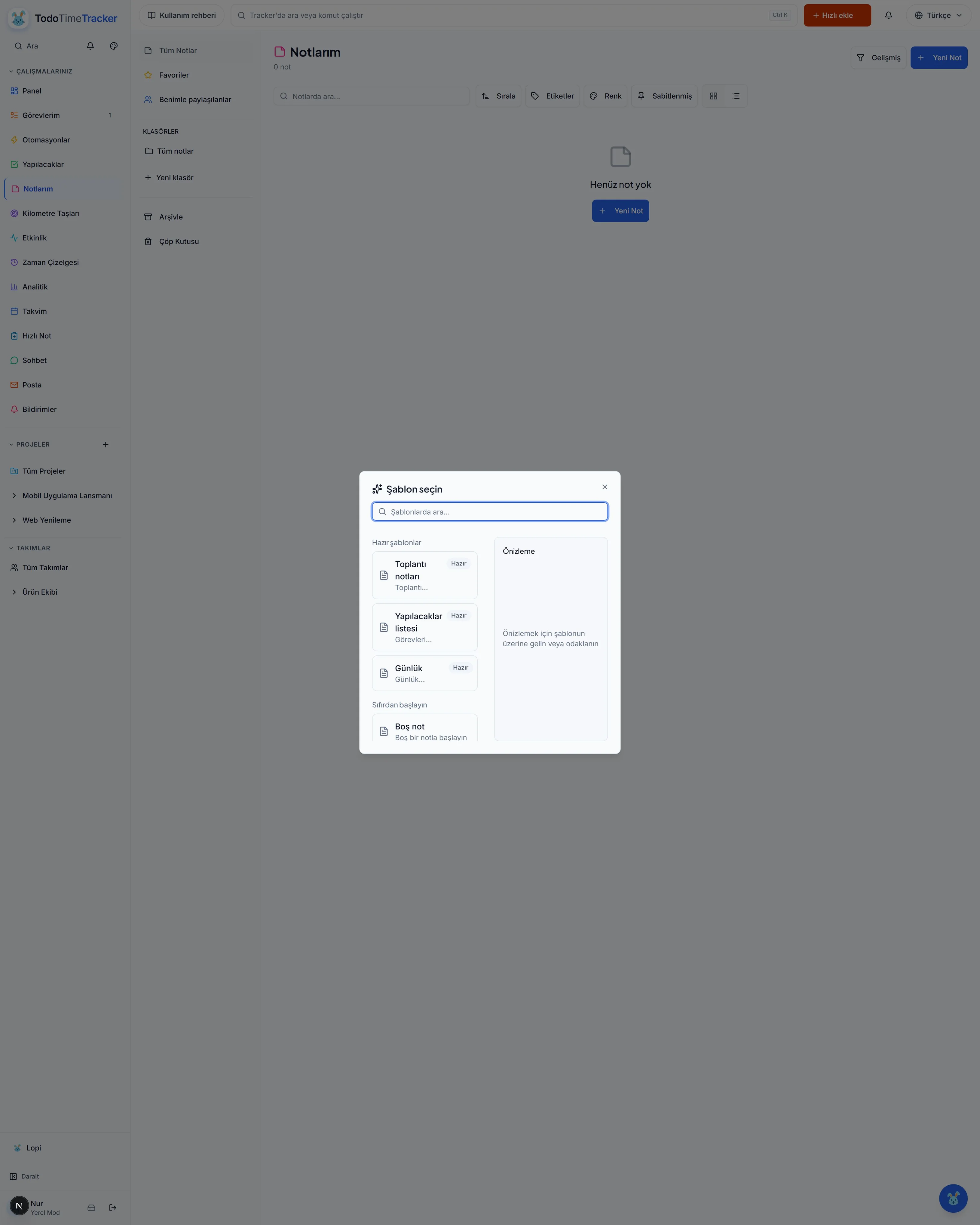
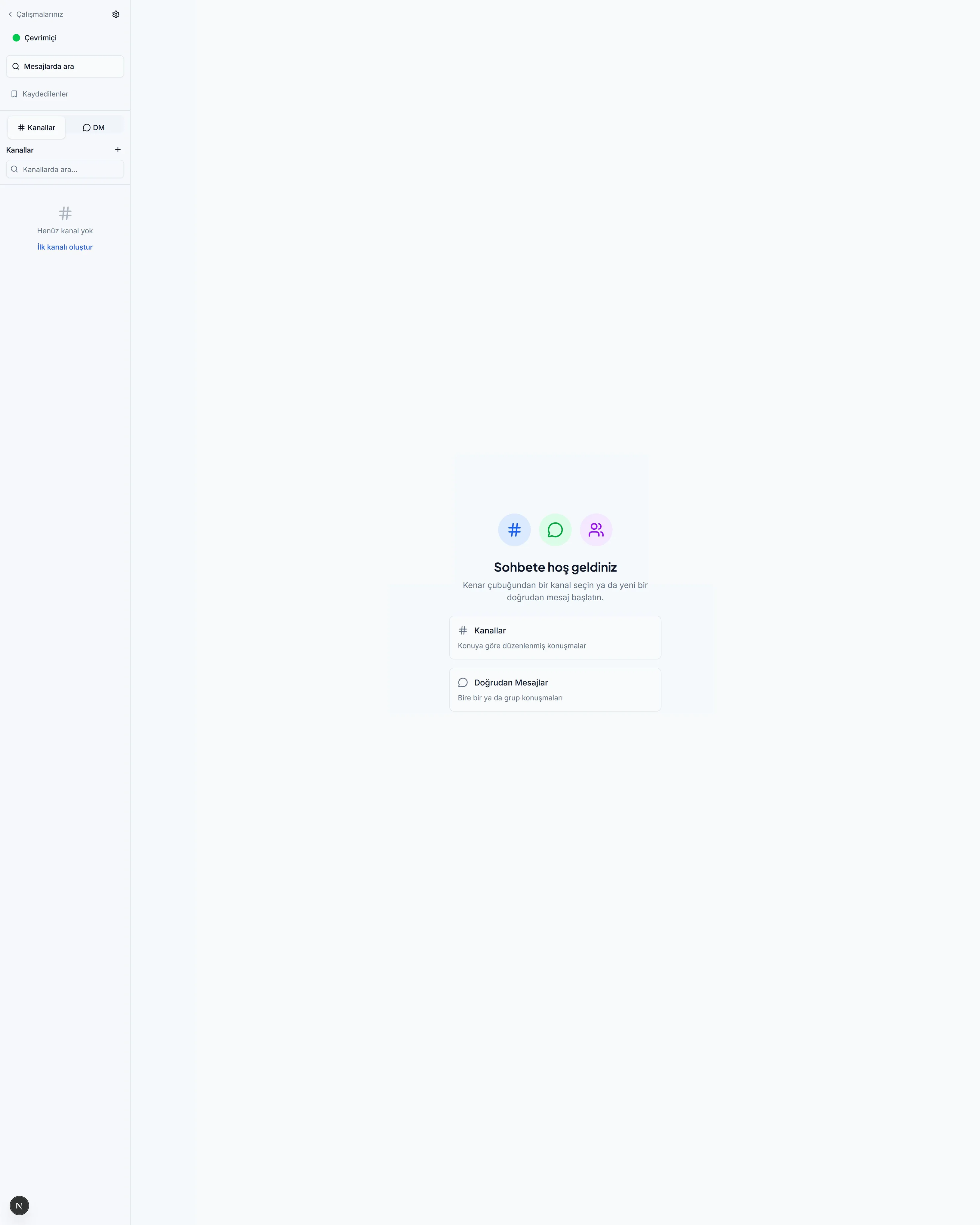
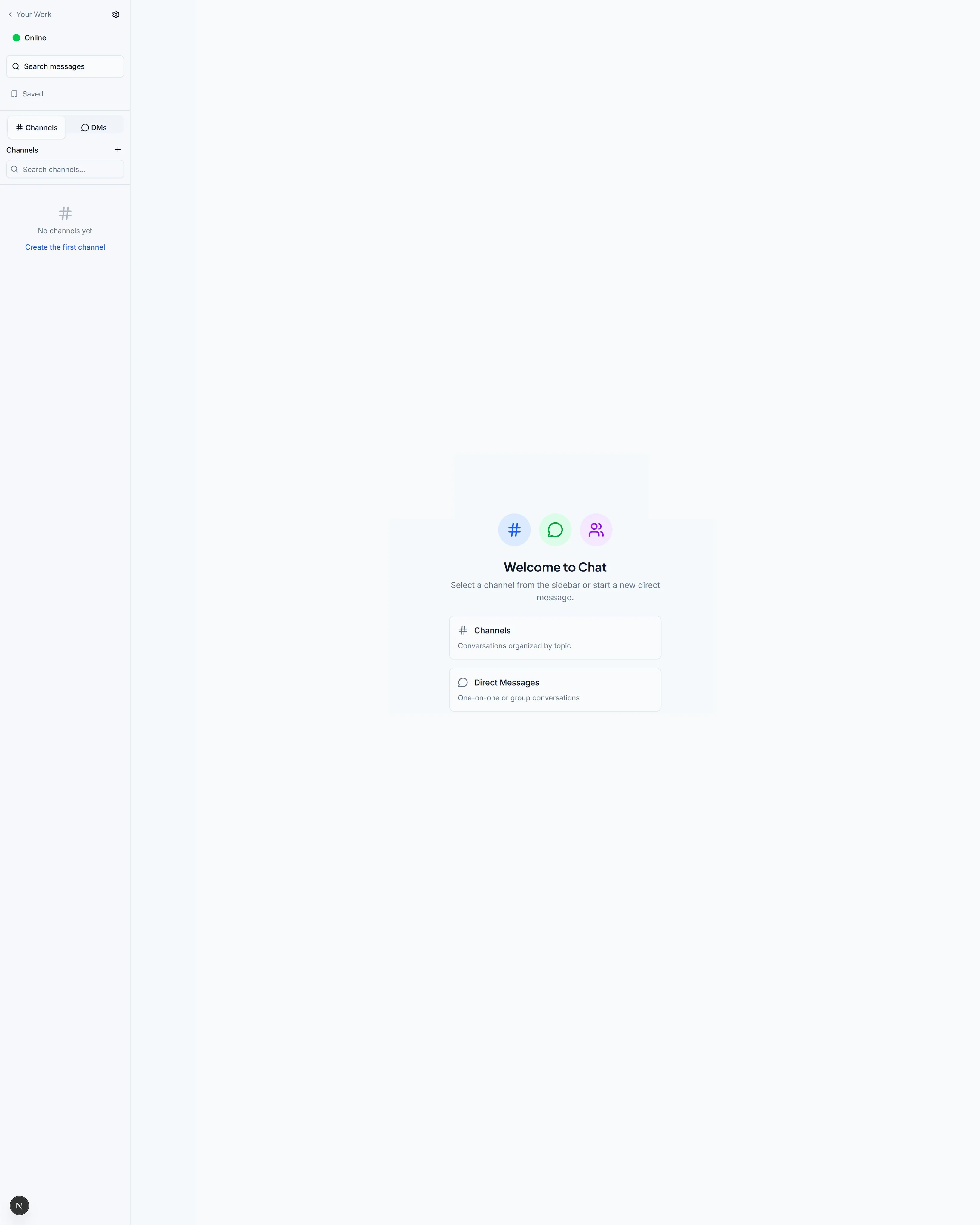
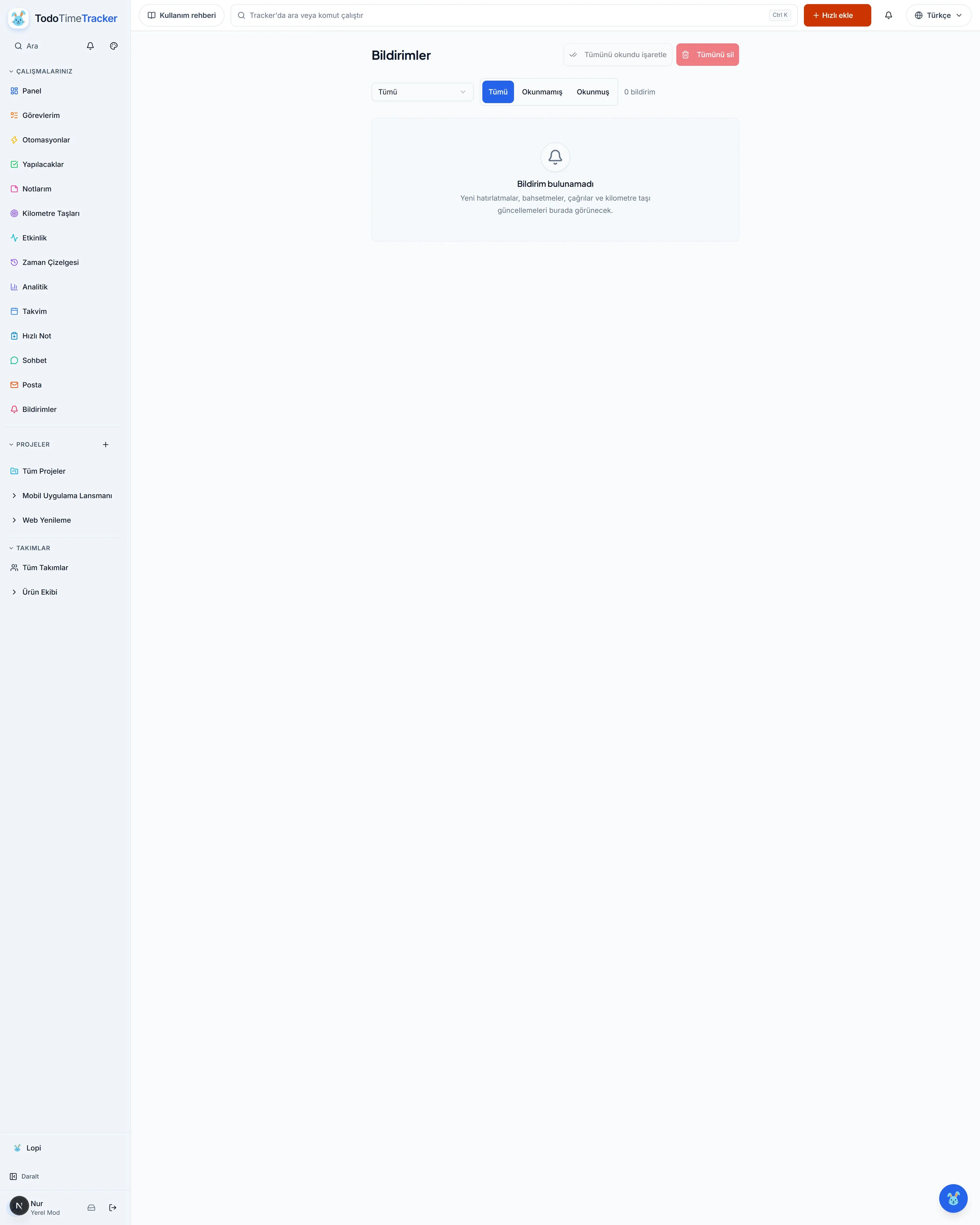
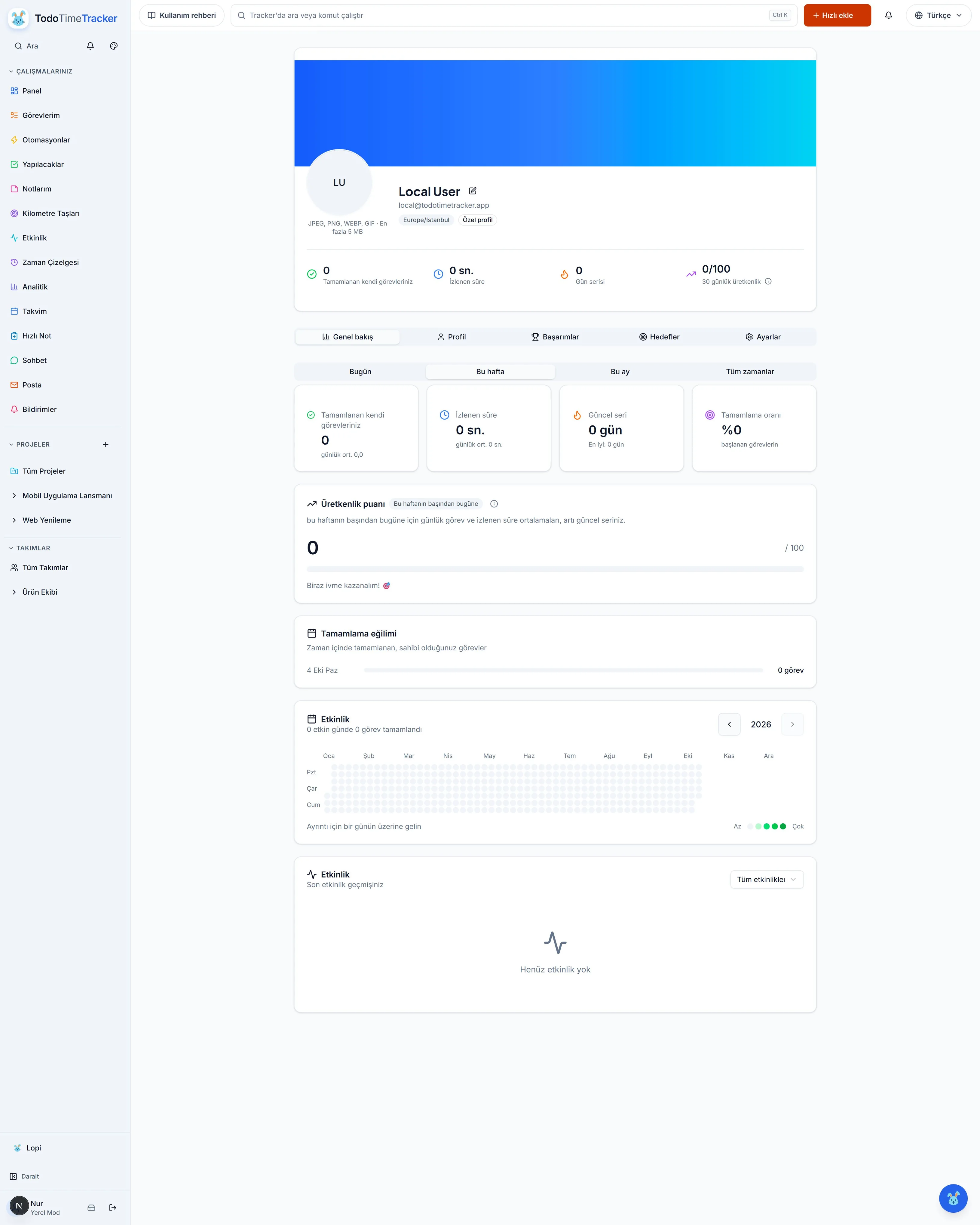
Tracker'ı resimlerle öğrenin 20 bölüm: kısa bir giriş, ortak alanlar ve 18 ekran turu; her turda gerçek ekran görüntüleri var. Bölüm menüsünden istediğin bölümü seç, önce Ne'ye bak, sonra Nasıl'ı uygula.
Kapsam: planlama, odaklanma, işbirliği ve izleme. Yapı: her bölümde Ne / Nasıl / Neden / Hedef sonuç.
Sürüm 2026-10-03 · 20 bölüm
Görseller ekran turları için örnektir; menü adları ve yerleşim sürüme ve ekran boyutuna göre değişebilir.
BAŞLANGIÇ · 1 / 20
Giriş
Introduction
Nedir? TodoTimeTracker, kişisel görevleri ve ekip işlerini tek yerde toplayan bir görev ve zaman takibi uygulamasıdır: görev, proje, takvim, not, sohbet ve zaman kaydı aynı akışta durur.
Ne yapar? Amacı, işin ne olduğunu, kime ait olduğunu ve ne kadar sürdüğünü birbirinden koparmadan göstermektir; planlama, odaklanma, işbirliği ve izleme tek yerde yürür. Böylece kim ne yapıyor, ne zaman bitecek ve nerede takıldık soruları tek ekranda cevaplanır.
Nasıl yapar? Bunu her işi yakala → planla → odaklan → izle adımlarına ayırarak yapar: süreler gerçek çalışma sırasında ölçülür, ilerleme tahmine değil kayda dayanır.
BAŞLANGIÇ · 2 / 20
Ortak alanlar
Common areas
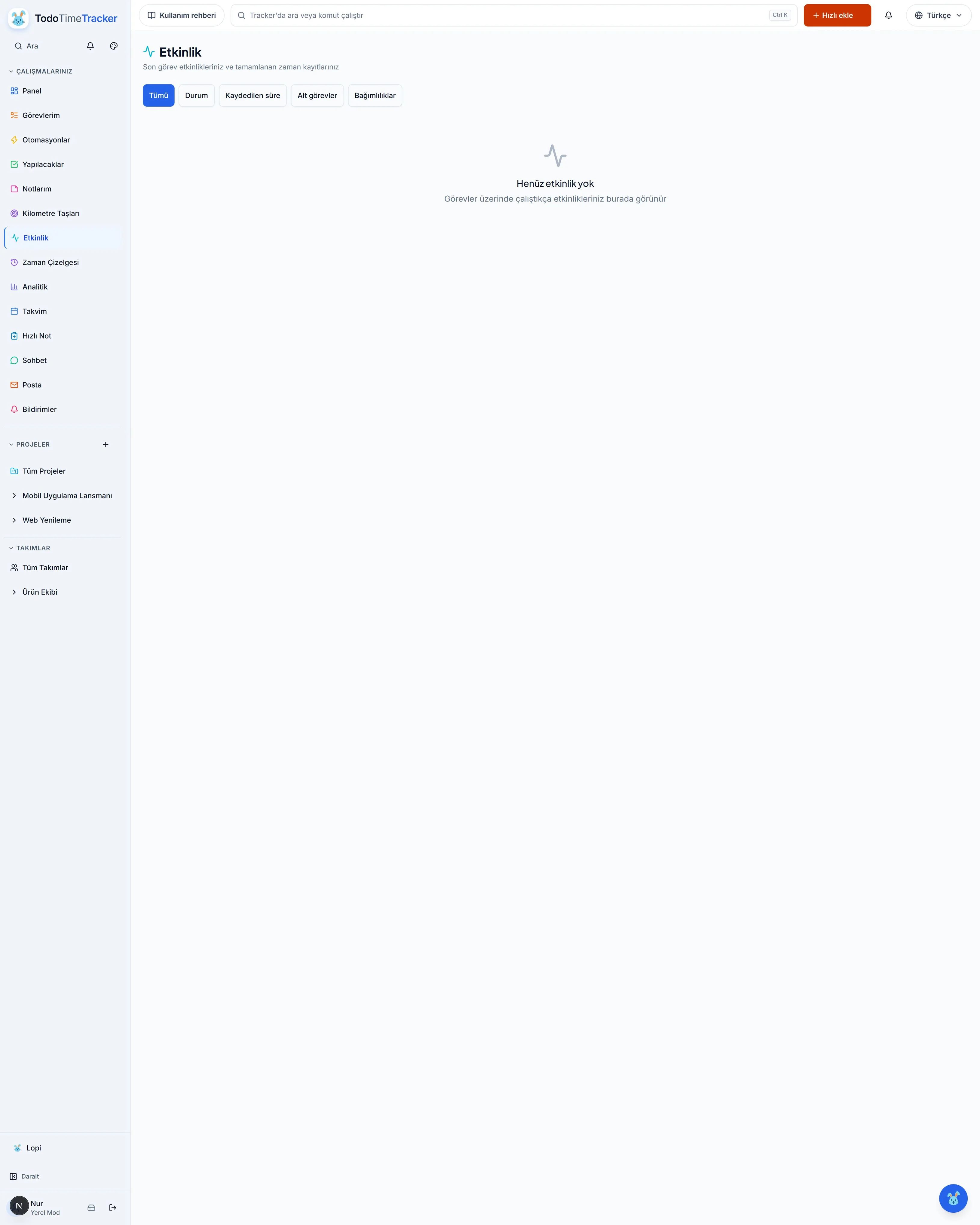
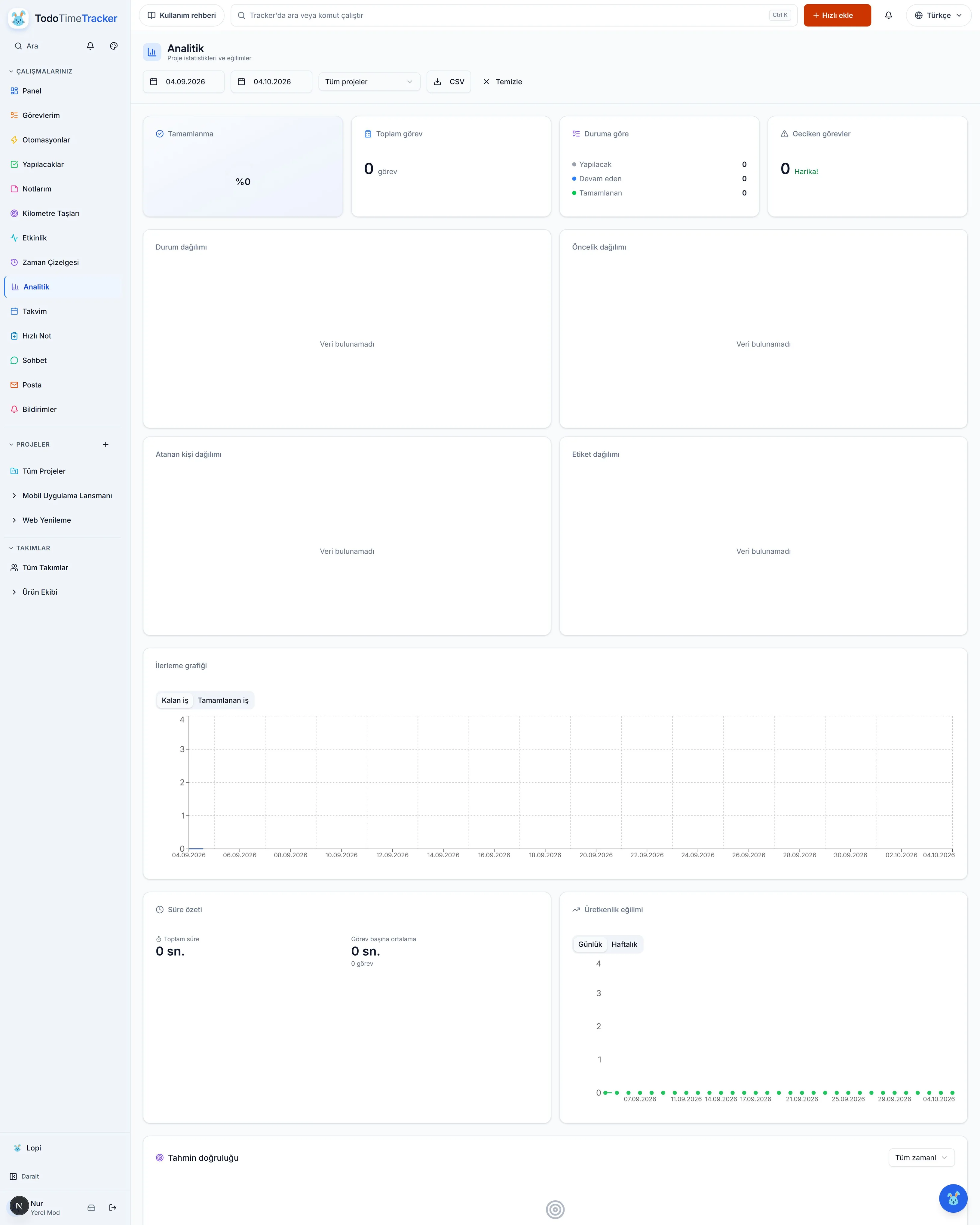
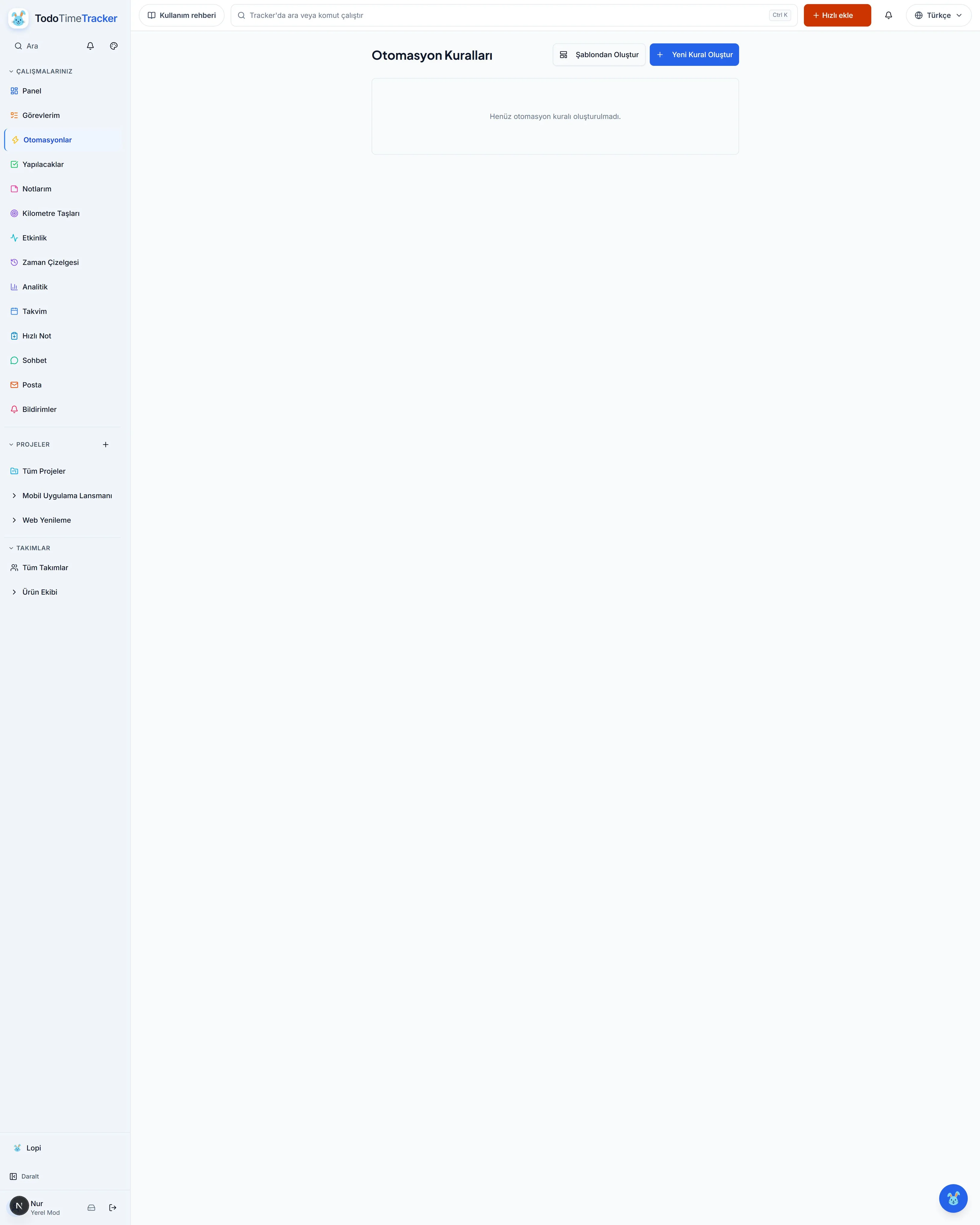
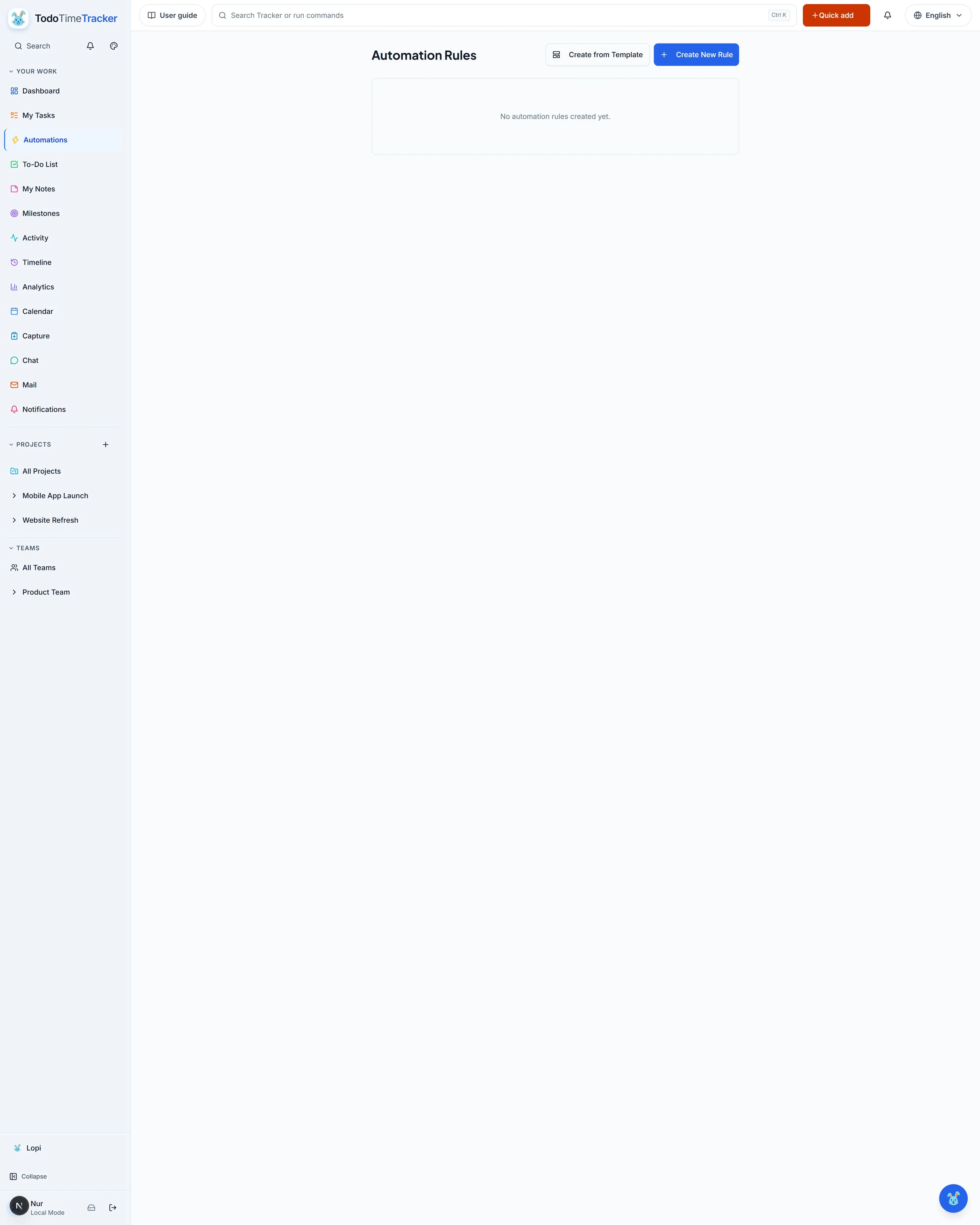
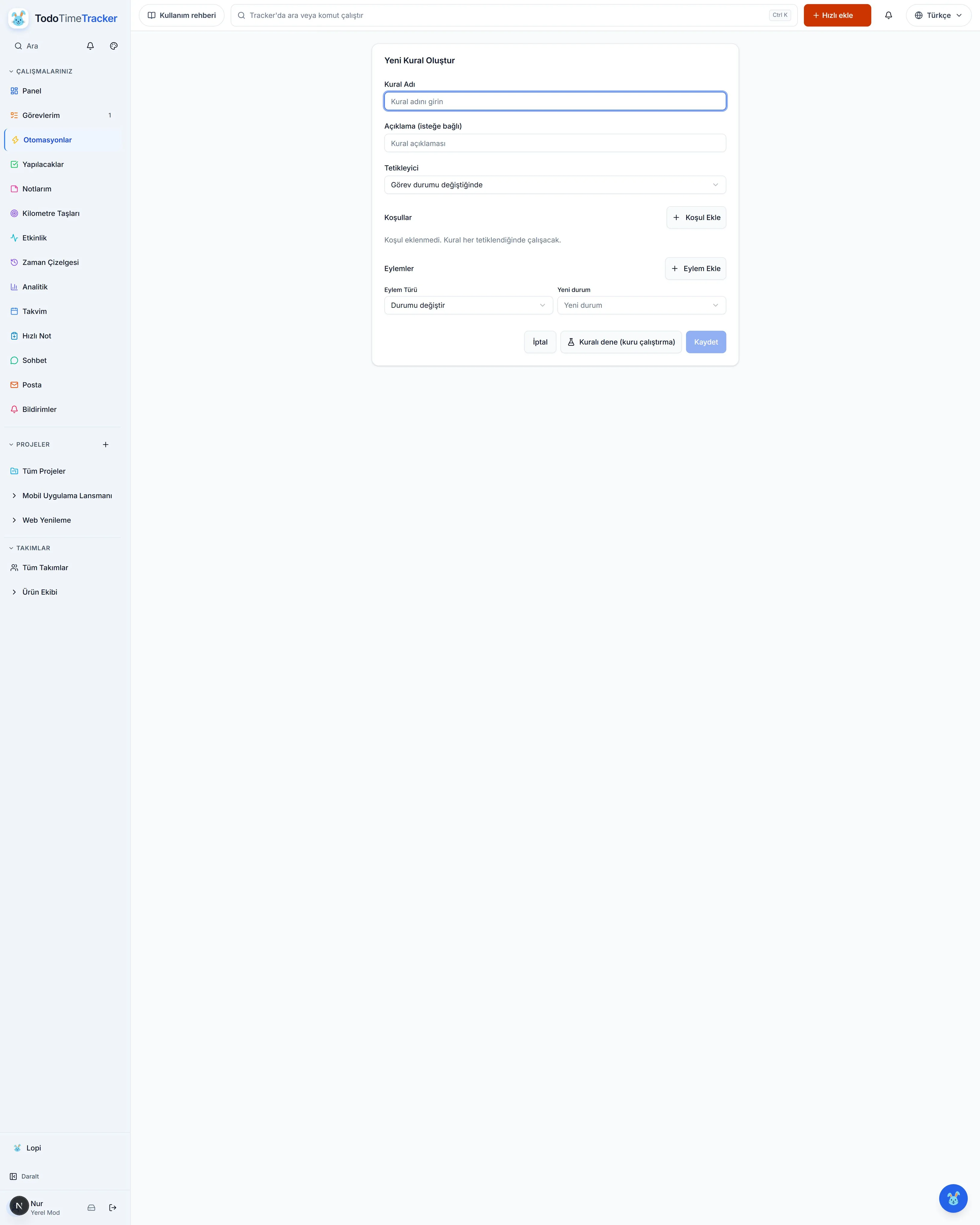
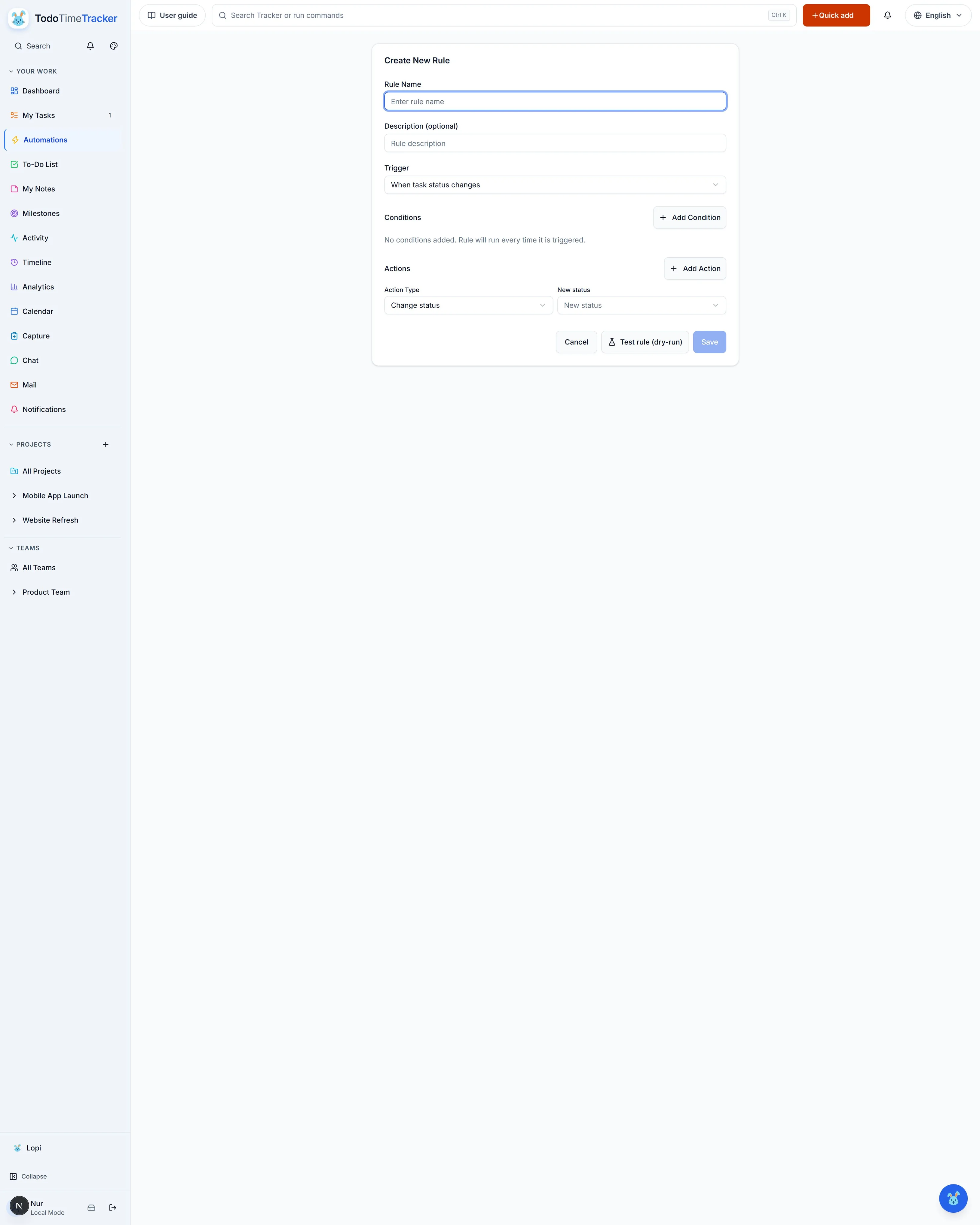
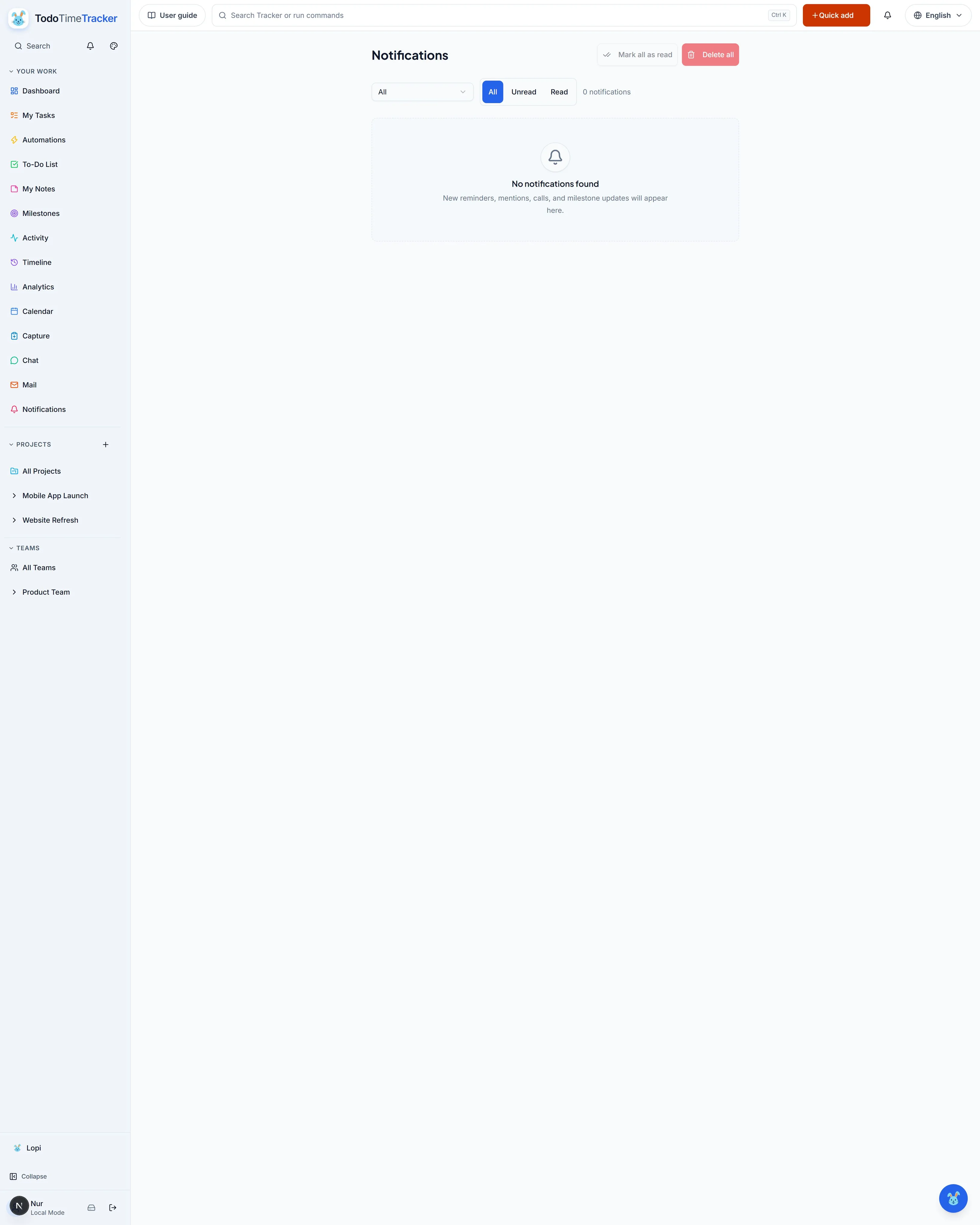
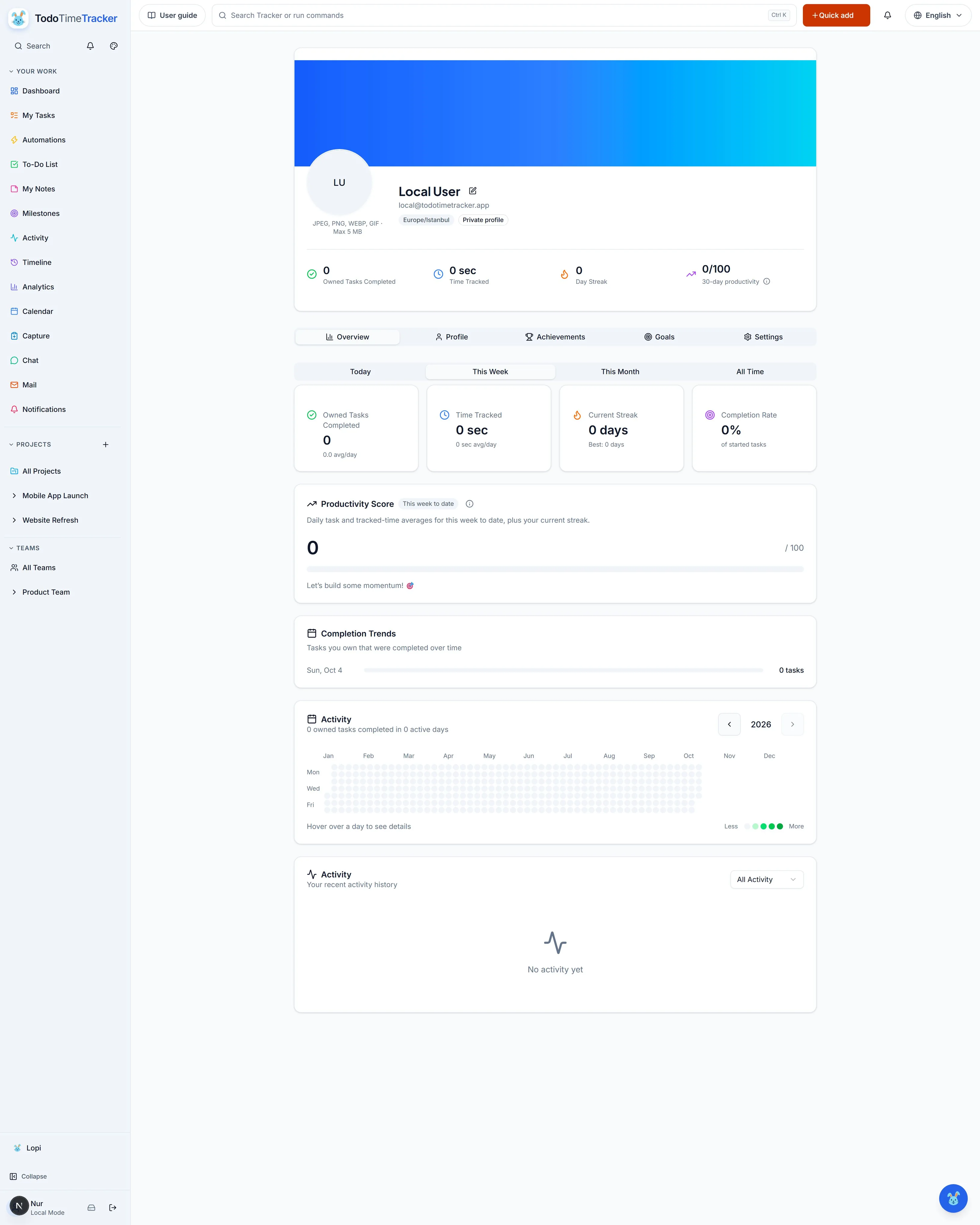
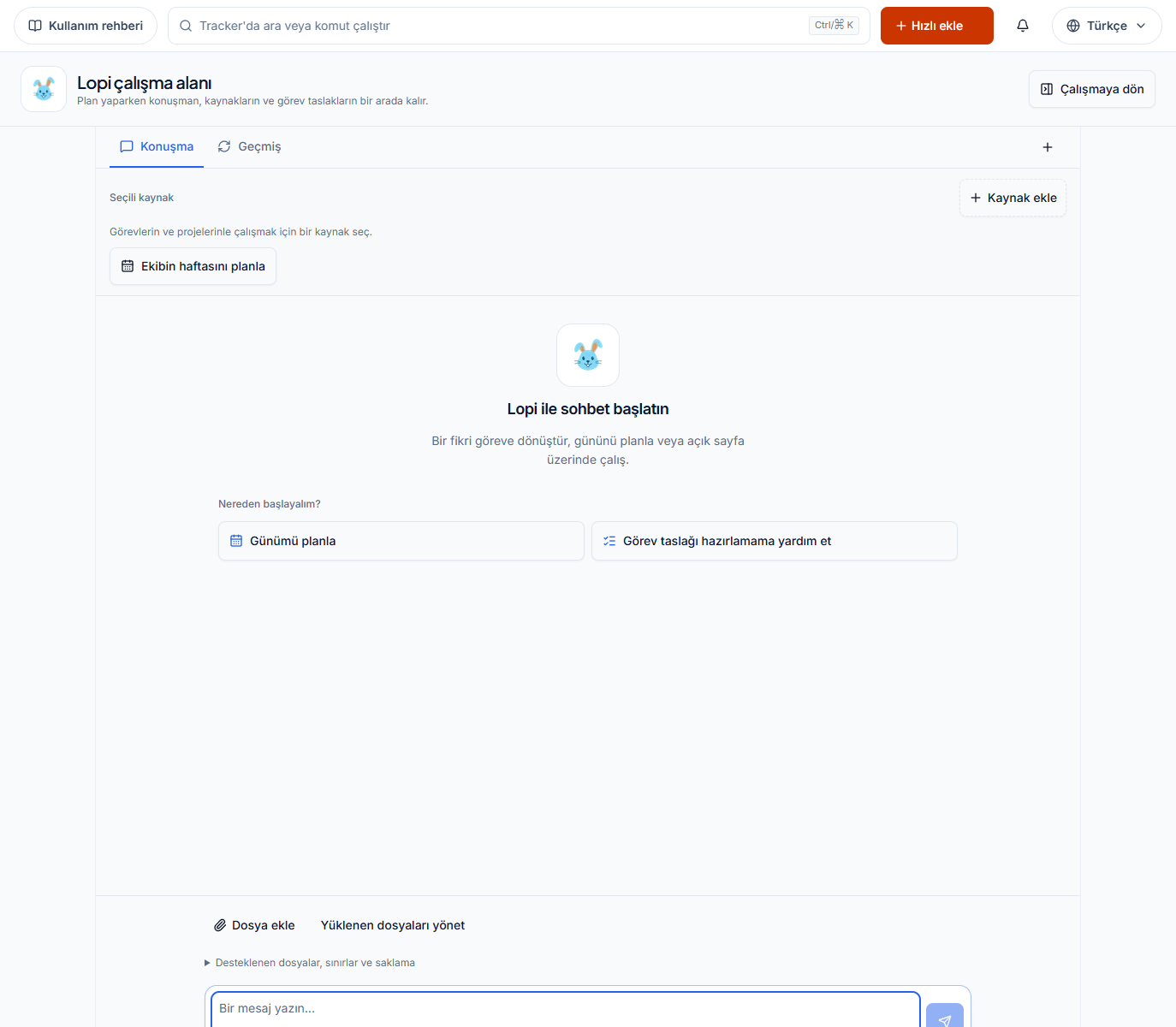
TodoTimeTracker — Her ekrandan tek tıkla ana panele dönersin; panel günün işlerini, yaklaşan görevleri ve son hareketleri bir arada gösterir. Bir alt sayfadaki işin bittiğinde buradan çıkıp genel resme dönmek için kullan. TodoTimeTracker — A single click brings you back to the dashboard from any screen, where today's work, upcoming tasks and recent activity sit together. Use it to leave a sub-page and return to the big picture when you are done. Ara — Menülerde gezinmeden görev, not ve proje ararsın; aradığın kaydın hangi ekranda olduğunu hatırlamadığında ya da aynı başlıktaki birkaç kayıt arasından seçmek istediğinde kullan. Search — It searches across your tasks, notes and projects without making you walk through menus. Reach for it when you do not remember which screen a record lives on, or need to pick among similarly named items. Bildirimler (üst çubuk) — Üst çubuktaki bu düğme son hatırlatma, bahsetme ve çağrıları açar; gün içinde sana bir şey düştüğünde ilk buraya bakarsın. Bildirimler — Tüm bildirimlerinin listelendiği sayfayı açar; Tümü, Okunmamış ve Okunmuş sekmeleriyle süzebilir, tümünü okundu işaretleyebilir ya da silebilirsin. Üst çubuktaki kısa listede kaçırdıklarını toplu halde gözden geçirmek için kullan. Notifications (top bar) — This button in the top bar opens your latest reminders, mentions and calls; check it first when something lands on you during the day. Notifications — It opens the page listing all your notifications, where you filter by All, Unread and Read and can mark everything as read or delete it. Use it to go through in bulk whatever you missed in the short list in the top bar. Temayı değiştir — Arayüzü açık ve koyu görünüm arasında anında değiştirir; menüler, kartlar ve zemin bu seçime göre renklenir. Ortam ışığı değiştiğinde ya da parlak zeminin gözünü yorduğu uzun oturumlarda kullan. Change theme — It flips the interface between light and dark immediately, recolouring menus, cards and backgrounds. Use it when the room lighting changes, or when a long session on a bright screen starts to strain your eyes. Çalışmalarınız (grup başlığı) — Sol menüde kişisel çalışma alanına ait bağlantıları gruplayan başlıktır; altındaki Panel, Görevlerim, Notlarım gibi satırlar bu gruba girer. Your work (group heading) — A heading in the sidebar that groups the links of your personal workspace; the rows under it (Dashboard, My Tasks, My Notes and so on) belong to this group. Panel — Kişisel çalışma alanının genel özet ekranına götürür; işlerinin toplu görünümünü ve kısayolları burada bulursun. Gün içinde işe nereden devam edeceğini kestirmek için ilk baktığın ekran burasıdır. Dashboard — It takes you to the overview screen of your personal workspace, where the whole picture of your work and the main shortcuts live. It is the first screen to open when you want to decide what to continue with. Görevlerim — Sana atanmış görevlerin tam listesini açar; işleri düz Liste ya da sürükle-bırak Kanban görünümünde görüp proje, öncelik ve atamaya göre süzersin. Bugün neye odaklanacağını seçmek ve iş yükünü sıralamak için kullandığın ekran. My Tasks — It opens the full list of tasks assigned to you, shown either as a flat list or as a drag-and-drop Kanban board you can narrow by project, priority and assignee. This is the screen for choosing what to focus on today and sorting your workload. Otomasyonlar — Tekrarlayan işleri kurala döktüğün ekrandır; bir tetikleyici, koşul ve eylem seçerek kural kurarsın, kaydetmeden 'Kuralı dene' ile sonucu denersin. Aynı işi elle tekrar tekrar yapmak yerine bir kez kurgulamak istediğinde kullan. Automations — This is where recurring work becomes a rule: you pick a trigger, a condition and an action, then try it out with a dry run before saving. Use it when a task keeps coming back and you would rather set it up once than repeat it by hand. Yapılacaklar — Tam görev formunu doldurmadan hızlıca ekleyip işaretleyeceğin kişisel maddeleri tutar. Tek adımlık küçük işleri görev yerine hafif bir listede takip etmek istediğinde kullan. To-Do List — It holds the personal items you add and tick off quickly, without filling in the full task form. Use it for small single-step chores you want to track in a lightweight list instead of as full tasks. Notlarım — Kişisel notlarını açtığın, düzenlediğin ve yenisini eklediğin yerdir; toplantı notu, kontrol listesi, günlük gibi şablonlarla başlar, klasör, etiket ve renkle düzenlersin. Bir bilgiyi göreve bağlamadan saklamak istediğinde buraya yazarsın. My Notes — This is where you open, edit and add your personal notes, starting from templates such as meeting notes, a checklist or a daily log and organising them with folders, tags and colours. Write here when you want to keep something without tying it to a task. Kilometre Taşları — Projelerindeki büyük hedefleri izlediğin ekranı açar; ilerleme, bağladığın görevler tamamlandıkça yüzde olarak hesaplanır. Hazır bir şablonla hedef kurup ona görev bağlayarak yol kat ettiğini ölçmek için kullan. Milestones — It opens the screen where you track the big goals in your projects, with progress worked out as a percentage from the linked tasks as they get done. Use it to set up a goal from a ready template and measure how far along you are. Etkinlik — Hesabında olup bitenlerin akışını gösterir: görev tamamlandı, durum değişti, yorum eklendi, not oluşturuldu gibi hareketler burada listelenir. Bir işin ne zaman ve nasıl değiştiğini geriye dönük izlemek istediğinde filtreleri kullan. Activity — It shows the stream of what happens in your account: tasks completed, statuses changed, comments added, notes created and similar events are listed here. Use the filters when you need to trace back how and when something changed. Zaman Çizelgesi — Seçtiğin dönemde neler olduğunu ve ne kadar süre kaydedildiğini zaman ekseni boyunca gösterir; dönem seçiciyle aralığı daraltır ya da genişletirsin. Geçmiş bir haftaya dönüp harcanan zamanı toplu görmek istediğinde açarsın. Timeline — It lays out what happened in the period you choose, and how much time was logged, along a time axis you narrow or widen with the period selector. Open it when you want to look back at a past week and see the tracked time in total. Analitik — Çalışma verini grafiklere döker: tamamlanma yüzdesi, kalan iş (burndown), tamamlanan iş (burnup) ve toplam görev. Rapor dönemini ve proje filtresini seçip tabloyu CSV olarak indirebilir, ilerlemeyi sayıyla görmek istediğinde kullan. Analytics — It turns your work data into charts: completion percentage, remaining work (burndown), finished work (burnup) and total tasks. Choose a report period and project filter, download the table as CSV, and use it whenever you want progress in numbers. Takvim — Görevlerini ve kilometre taşlarını ait oldukları günde takvim ızgarasında gösterir; bir güne tıklayınca sağdaki panel o günün işlerini listeler. Bir işi tarihine göre planlamak ya da bir dönemin yoğunluğunu görmek için kullan. Calendar — It places your tasks and milestones on a calendar grid under the day they belong to, and picking a day lists that day's items in the side panel. Use it to plan work by date, or to see how busy a stretch of time looks. Hızlı kayıt — Aklına geleni anında kaydettiğin gelen kutusudur; yazdığın metin bir süre burada bekler, sonra onu göreve ya da nota dönüştürürsün. Tam bir not yazmaya vaktin olmadığında bir düşünceyi kaybetmemek için kullan. Capture — It is an inbox where you save a passing thought the moment it arrives; the text waits here until you turn it into a task or a note. Use it when you have no time for a full note and do not want to lose the idea. Sohbet — Ekip arkadaşlarınla yazıştığın ekranı açar; konuya göre düzenlenmiş kanallarda ya da birebir ve grup doğrudan mesajlarda konuşursun. Önemli mesajları kaydeder, geçmiş mesajlarda arama yapar; birine hızlıca danışmak istediğinde kullan. Chat — It opens the screen where you message your teammates, either in topic-based channels or in one-to-one and group direct messages. You can save important messages and search the history; use it when you need a quick word with someone. Posta — Uygulama içi e-posta kutunu açar; hesabını bağlayıp iletileri okur ve yeni e-posta yazarsın. Gelen bir iletiyi proje, zamanlama ve sorumlu belirleyerek doğrudan göreve çevirebilir, yönlendirme kurallarıyla bunu otomatikleştirebilirsin. Mail — It opens your in-app email inbox, where you connect an account, read messages and write new ones. You can turn an incoming message into a task by setting its project, timing and assignee, or automate that with forwarding rules. Projeler (grup başlığı) — Sol menüde proje bağlantılarını gruplayan başlıktır; altında yeni proje açma ve tüm projeleri görme satırları yer alır. Projects (group heading) — A heading in the sidebar that groups the project links; the rows for creating a project and listing all projects sit under it. Yeni proje — Ad, renk ve kapsam vererek yeni bir proje açtığın formu başlatır; projeler görev ve notları bir arada tutar. Yeni bir çalışmayı tek çatı altında toplamak istediğinde bu düğmeyle başlarsın. New project — It starts the form where you name a new project and set its colour and scope; projects hold tasks and notes together. Begin here when you want to gather a new body of work under one roof. Tüm Projeler — Sahip olduğun bütün projeleri listeleyen sayfayı açar; buradan istediğin projeye girip görevlerini ve notlarını görürsün. Projeler arasında gezinmek ya da yeni başladığın bir projeye geçmek için kullan. All Projects — It opens the page listing every project you own, and from there you step into any project to see its tasks and notes. Use it to move between projects or jump into one you recently started. Takımlar (grup başlığı) — Sol menüde takım bağlantılarını gruplayan başlıktır; altında tüm takımları görme satırı yer alır. Teams (group heading) — A heading in the sidebar that groups the team links; the row for listing all teams sits under it. Tüm Takımlar — Üyesi olduğun takımları listeler; bir takımın etkinliğini ve kayıtlarını izler, takımlar arasında geçiş yaparsın. Takıma üye davet etmek için takım sahibi veya yönetici olman gerekir. All Teams — Lists the teams you belong to so you can view their activity and records or switch between them. Inviting members requires the team owner or admin role. Lopi — Yapay zekâ asistanını açar; takıldığın bir konuda yardım ister, işinin bir parçasını onunla birlikte hazırlarsın. Bir görevde ya da notta tıkandığında ya da başlamak için fikre ihtiyaç duyduğunda kullan. Lopi — It opens the AI assistant, which you can ask for help when you are stuck and work through part of a task with. Use it when you hit a wall on a task or note, or need a starting idea. Kenar çubuğunu daralt — Sol menüyü daraltıp içerik alanına daha fazla yer açar; tekrar basınca menü eski genişliğine döner. Geniş tablolar, panolar ya da Kanban üzerinde çalışırken ekranı ferahlatmak için kullan. Collapse sidebar — It shrinks the sidebar to give the content area more room, and pressing it again restores the full width. Use it to declutter the screen while working in wide tables, boards or the Kanban view. Profili aç — Profil sayfana götürür; burada istatistiklerini, başarımlarını ve hedeflerini görür, tema ve dil gibi ayarları değiştirirsin. Hesap bilgilerine bakmak ya da bir ayarı düzenlemek istediğinde kullan. Hesap etiketi — Profil düğmesinin yanındaki bu alan hesabının adını ve hangi çalışma modunda olduğunu (örn. Yerel Mod) gösterir. Hangi hesapla giriş yaptığını ve verinin nerede tutulduğunu doğrulamak istediğinde bak. Open profile — It takes you to your profile page, where you see your statistics, achievements and goals and change settings such as theme and language. Use it to check your account details or adjust a preference. Account label — The label next to the profile button shows your account name and which mode it runs in (for example Local Mode). Check it when you want to confirm which account you are signed in with and where your data lives. Çıkış yap — Oturumunu kapatıp seni giriş ekranına döndürür; yeniden girmek için bilgilerini tekrar yazman gerekir. Ortak ya da ödünç aldığın bir cihazdan ayrılırken hesabını açık bırakmamak için kullan. Sign out — It ends your session and returns you to the sign-in screen; you will need to enter your details again to get back in. Use it on a shared or borrowed device so you do not leave your account open. Sarı noktaya dokun, tıkla veya klavyeyle seçip Enter ya da Boşluk tuşuna bas. Tüm açıklamalar alttaki listede de bulunur.
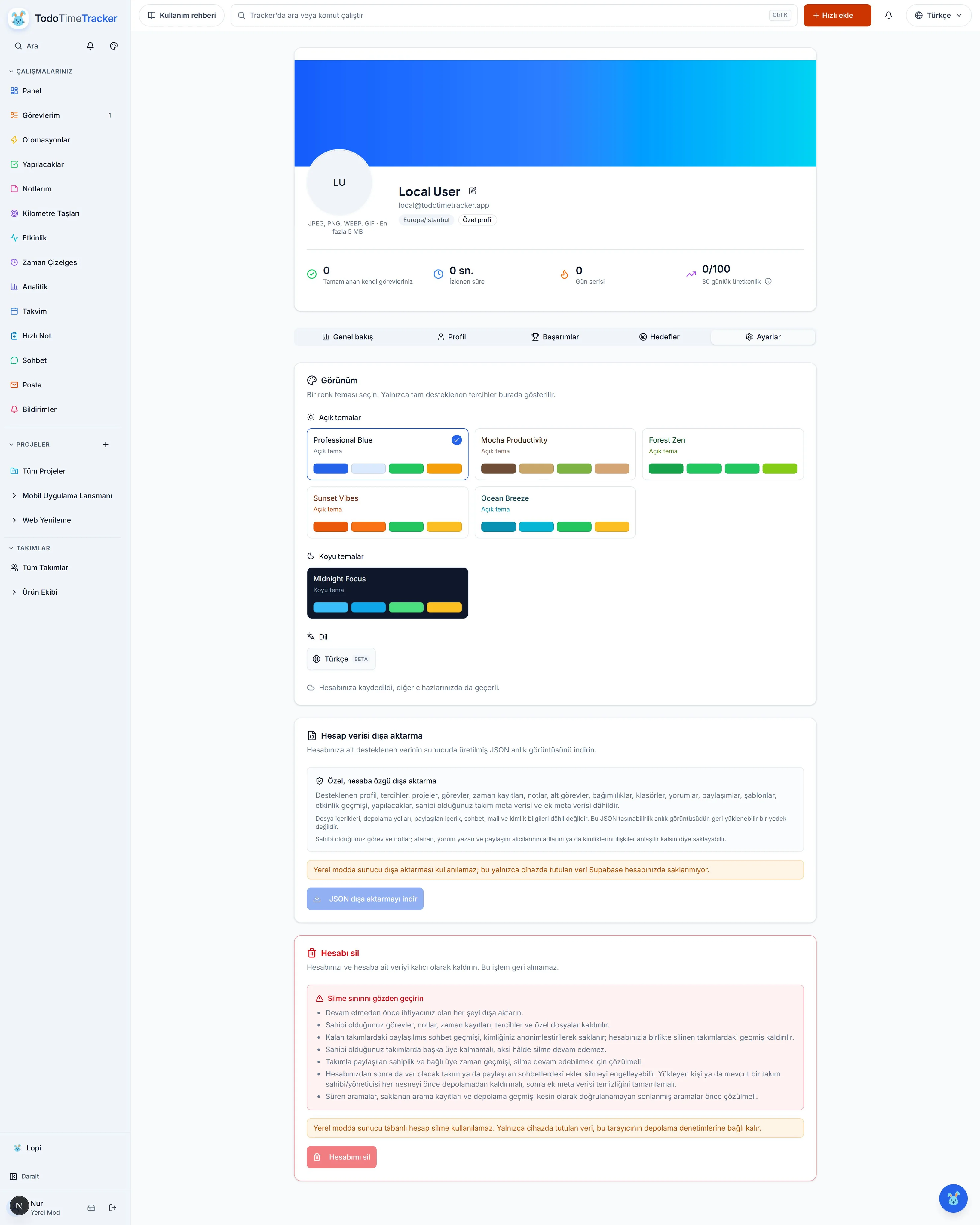
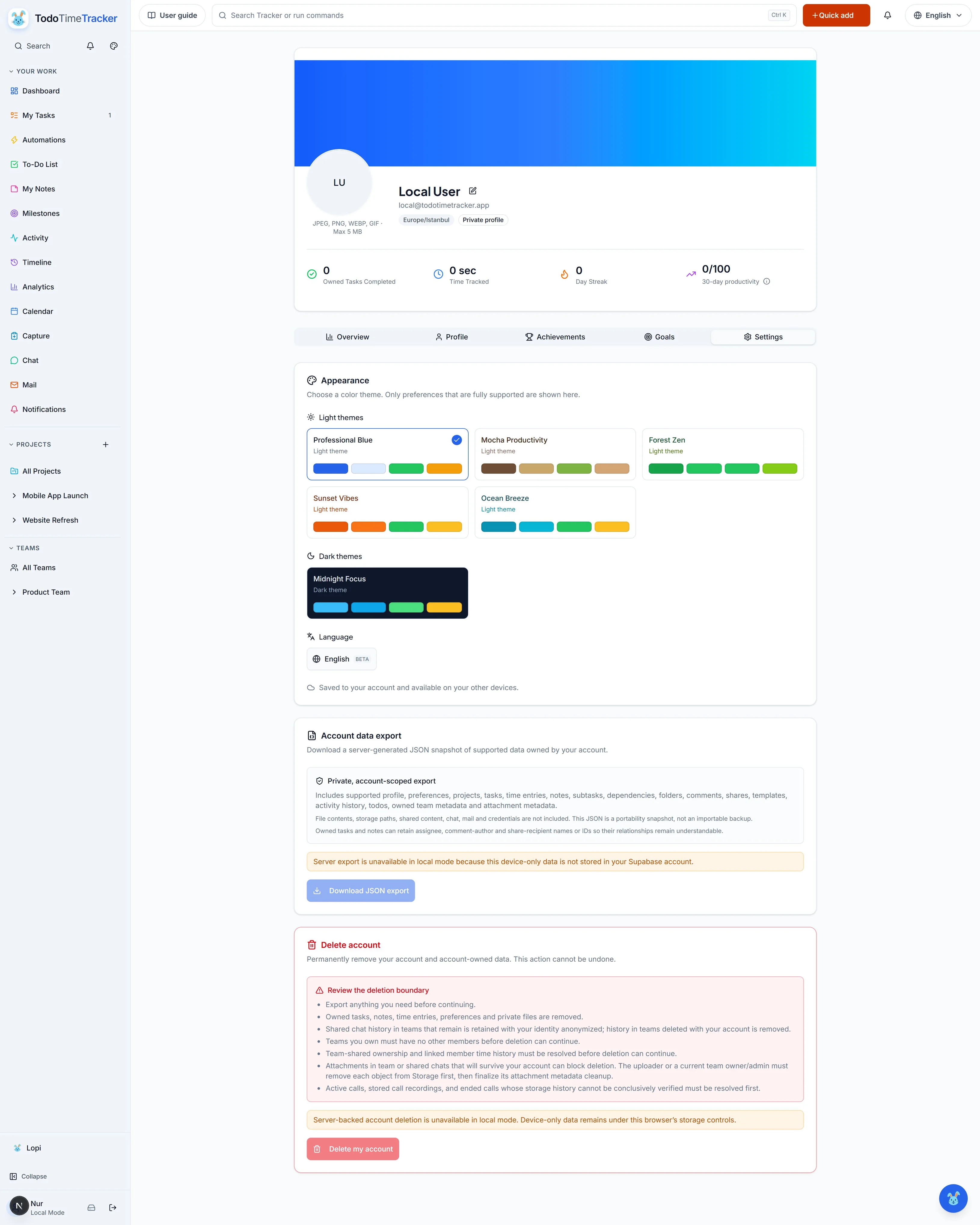
Üst çubuk Her ekranın üstünde kullanım rehberi, arama, oluşturma menüsü ve bildirimler bulunur. Dilini giriş ekranından veya Profil → Ayarlar bölümünden seçebilirsin. Tema düğmesi masaüstünde yan menüde, mobilde üst başlıktadır.
Sol menü Sol menü, bu rehberdeki bölümlerin listesidir: panel, görevler, projeler, zaman, notlar ve diğerleri. Projeler ve takımlar kendi başlıkları altında toplanır.
BAŞLANGIÇ · 3 / 20 · /
Gösterge paneli
Dashboard
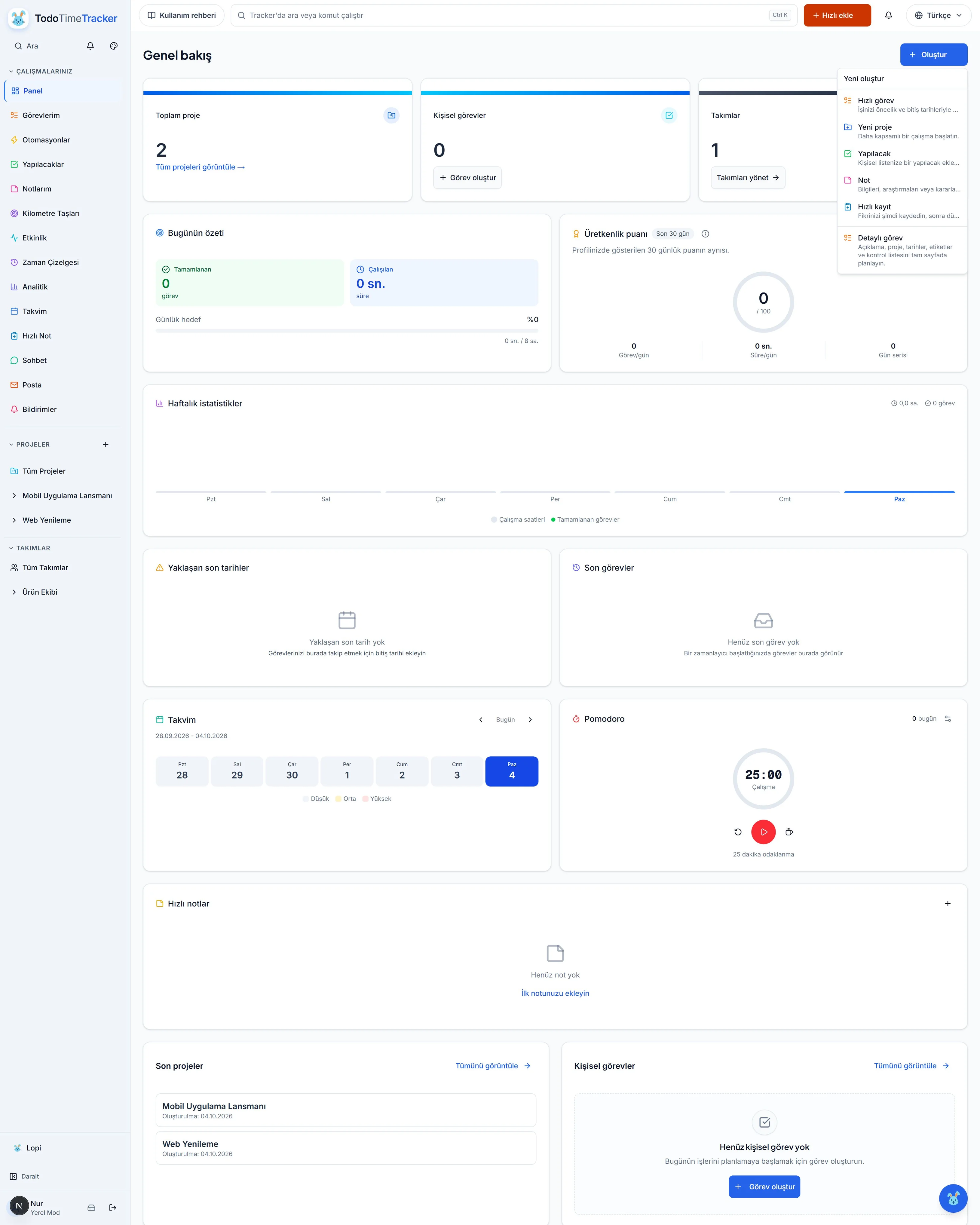
Oluştur — Görev, proje, yapılacak, kişisel not ya da hızlı kayıt oluşturmak için bu menüden seçim yaparsın. Görev formunu pencerede açabilir veya aynı formu ayrı bir sayfada kullanmak için Tam sayfada aç bağlantısını seçebilirsin. Kaydettiğinde öğe ilgili listeye eklenir. Create — Choose a task, project, to-do, personal note or capture from this menu. Open the task form in a dialog, or select Open full page to use the same form on a separate page. Saving adds the item to the matching list. Takım oluştur — Ortak çalışmak istediğin grup için takım kurarsın; önce takıma ad verilir, ardından üye davet edilir. Davet edilen kişi bildirimden kabul veya reddeder ve kabul edilince takım etkinliği takım sayfasından izlenir. Create team — Create a team for a group you want to work with; you name the team and then invite members. Invitees accept or decline from their notifications, and once they join the team's activity is followed on the team page. 30 günlük üretkenlik puanı nasıl hesaplanır — Üretkenlik puanının son 30 günü nasıl yorumladığını gösteren bilgi düğmesidir; puan düştüğünde ya da arttığında hesabın neye dayandığını buradan okursun. How the 30-day productivity score is calculated — An info button explaining how the productivity score reads the last 30 days; open it when the score moves up or down and you want to know what the calculation is based on. Gün hücreleri — Takvimde her kare bir günü temsil eder ve o güne düşen görevleri gösterir. Hücreye tıklayınca sağdaki panel o günün görev ve kilometre taşlarını listeler; bir tarihi incelemek için buradan başlarsın. Day cells — Each square on the calendar is one day and shows the tasks falling on it. Clicking a cell lists that day's tasks and milestones in the right-hand panel, so this is where you start to inspect a date. Önceki hafta — Takvimi bir hafta geriye alır; geçmiş bir haftanın yükünü ya da tamamlananları gözden geçirmek istediğinde kullanılır. Hafta sınırı değişir ve seçili gün paneli yeni haftaya göre güncellenir. Previous week — Moves the calendar back one week; use it to review a past week's load or what was completed. The week boundary shifts and the selected-day panel updates to the new week. Bugün — Takvimi nerede olursan ol bugüne döndürür; uzak bir tarihe baktıktan sonra içinde bulunduğun haftaya hızlıca dönmek için kullanılır. Today — Returns the calendar to today from wherever you are; use it to jump back to the current week after viewing a distant date. Sonraki hafta — Takvimi bir hafta ileri alır; önümüzdeki haftayı planlamak veya yaklaşan son tarihleri önceden görmek için kullanılır. Next week — Moves the calendar forward one week; use it to plan next week or preview approaching due dates. Oturum sürelerini düzenle — Pomodoro sayacının çalışma ve mola oturum sürelerini ayarlar; varsayılan süreler sana uymuyorsa buradan değiştirirsin. Kaydettiğin süreler sonraki sayaç turunda geçerli olur. Edit session lengths — Sets the work and break session lengths of the Pomodoro timer; change them here if the defaults don't fit you. The lengths you save apply to the next timer round. Sıfırla — Pomodoro sayacını durdurup başlangıç değerine döndürür; oturumu baştan başlatmak ya da yanlışlıkla başlatılan bir turdan çıkmak için kullanılır. Reset — Stops the Pomodoro timer and returns it to its starting value; use it to restart the session or exit a round started by mistake. Pomodoro’yu başlat — Çalışma oturumunun geri sayımını başlatır. Süre dolunca sonraki mola veya çalışma modu hazır, duraklatılmış durumda seçilir. Her yeni tur için Başlat düğmesine yeniden bas. Start Pomodoro — Starts the work-session countdown. When time is up, the next break or work mode is selected in a paused state. Press Start again for each new session. Atla — Geçerli oturumu bitirmeden sonrakine geçer; çalışma turunu ya da molayı beklemeden atlamak istediğinde kullanılır. Skip — Skips the current session without finishing it; use it when you want to move on without waiting out the work round or the break. Hızlı not ekle — Aklına gelen bir şeyi hemen kaydetmek için hızlı not penceresini açar; kayıt yakalama gelen kutusuna düşer ve göreve ya da nota dönüştürülmeyi bekler. Add quick note — Opens the quick note window so you can save a thought right away; the entry lands in the capture inbox and waits to be turned into a task or note. İlk notunuzu ekleyin — Henüz not yokken görünen boş durum düğmesidir; basınca not ekleme alanı açılır. İlk notu buradan yazıp kaydederek not listesini başlatırsın. Add your first note — The empty-state button shown while you still have no notes; pressing it opens the note field. Write and save your first note here to start the notes list. Tümünü görüntüle — Panodaki kısa proje listesinin tamamını açar; panoda yalnızca birkaç proje görünüp tam listeyi istediğinde kullanılır. Projeler sayfasına giderek tüm projelere erişirsin. View all — Opens the full list behind the short project list on the dashboard; use it when only a few projects show and you need the complete set. It takes you to the projects page with all projects. Sarı noktaya dokun, tıkla veya klavyeyle seçip Enter ya da Boşluk tuşuna bas. Tüm açıklamalar alttaki listede de bulunur.
Ne yapıyoruz? Bu sayfa günün durumunu tek bakışta gösteren ana panodur. Projeleri, kişisel görevleri, takımları, bugünün özetini ve üretkenlik puanını özetler.
Nasıl yapıyoruz? Günün durumunu görmek için kartlardaki sayılara bakarsın. Yeni bir şey başlatmak için sağ üstteki 'Oluştur' düğmesine basarsın. Kişisel alana geçmek için 'Kişisel alana git' bağlantısını kullanırsın.
+ Oluştur Create Toplam proje Total Projects Bugünün özeti Today's Summary Üretkenlik puanı Productivity Score Neden yapıyoruz? Bu panoya bakarsın çünkü güne nereden başlayacağını gösterir. Tamamlanan işleri, çalışılan süreyi ve günlük hedefi bir arada tutar.
Hedef sonuç Günün fotoğrafını tek ekranda görürsünüz; neyin eksik, neyin sırada olduğu belli olur.
Bu ekranın açtığı pencereler
3.1 Oluştur menüsü
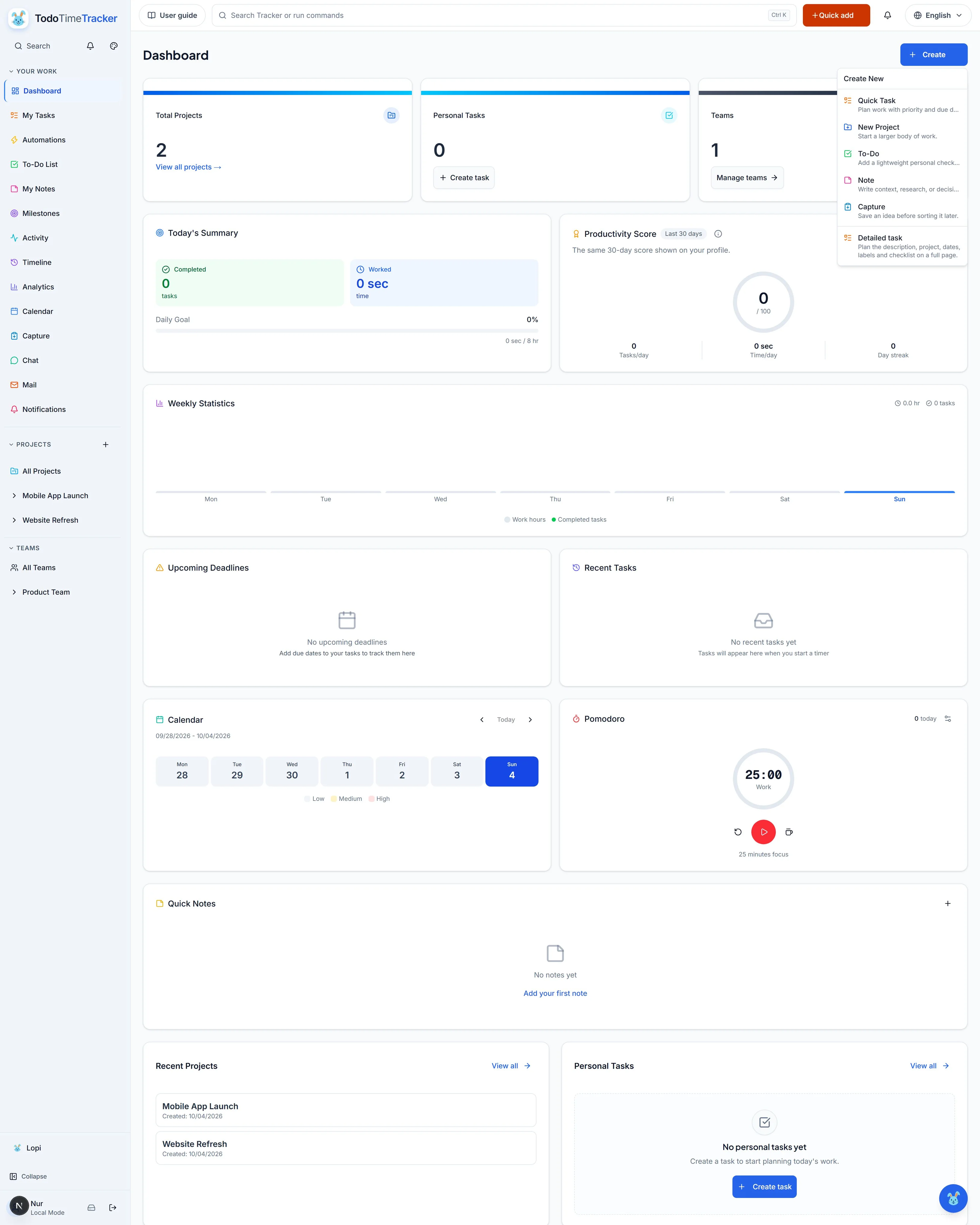
Görev, proje, yapılacak, kişisel not ya da hızlı kayıt oluşturmak için seçim yaptığın menüdür. Hızlı görev, görev formunu pencerede açar; Tam sayfada aç, aynı formu ayrı bir sayfada sunar. Bir seçeneği açmak kayıt oluşturmaz; formu kaydettiğinde öğe ilgili listeye eklenir.
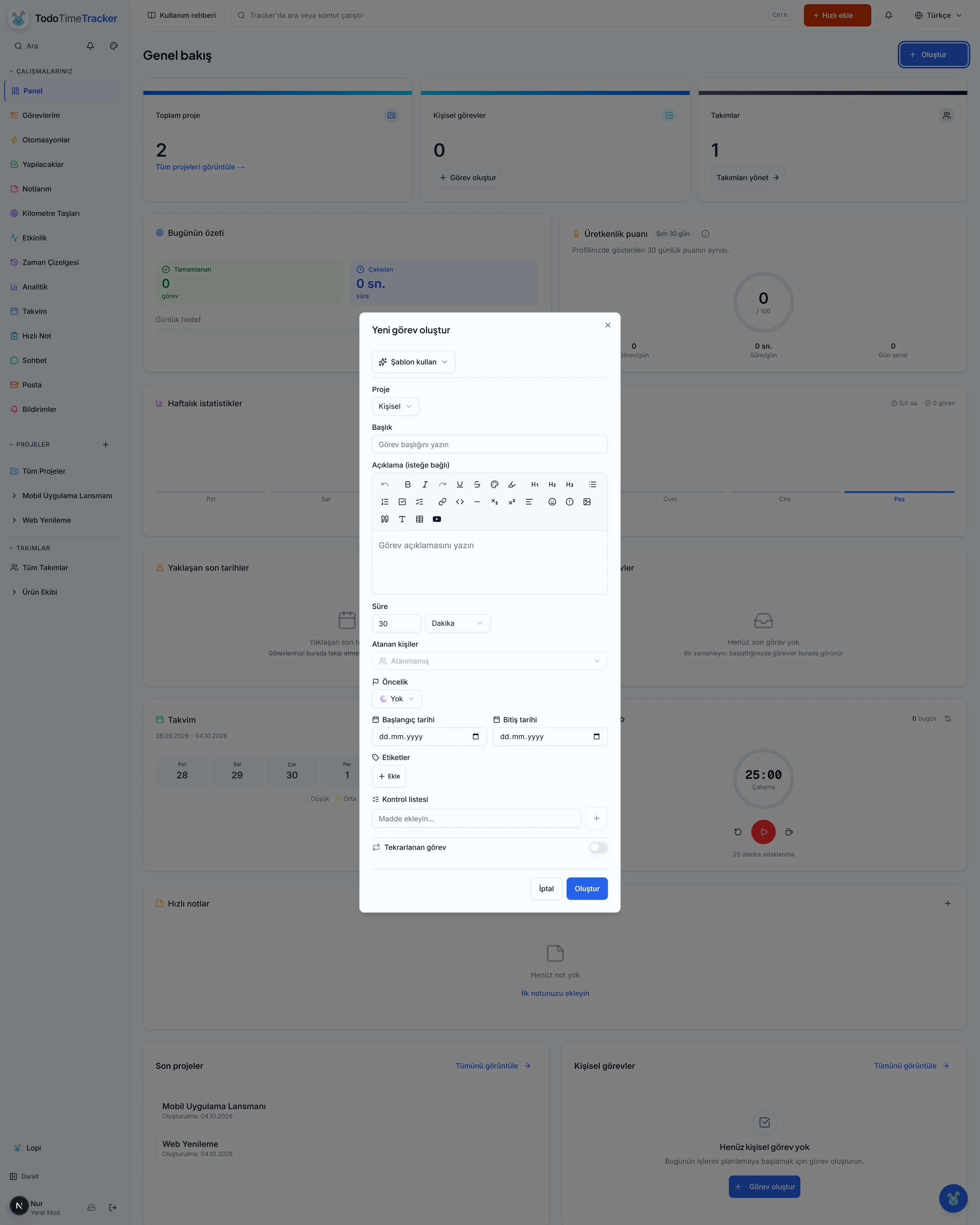
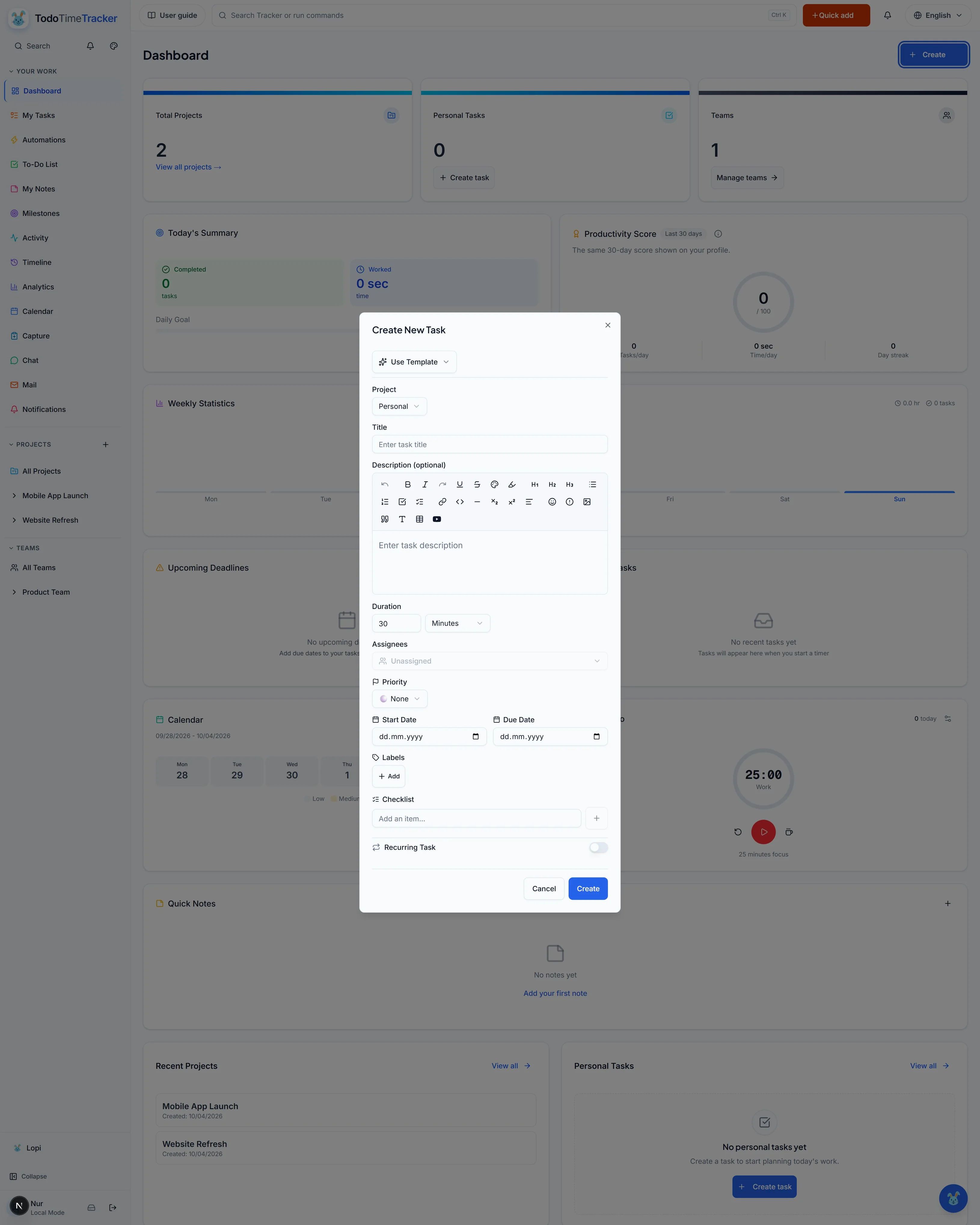
Hızlı görev İşinizi öncelik ve bitiş tarihleriyle planlayın. — Görev formunu bir pencerede açar. Başlık, proje, süre, tarihler ve diğer görev alanlarını burada doldurursun; kaydettiğinde görev kişisel listene ya da seçtiğin projeye eklenir. Tam sayfada aç da aynı formu kullanır. Quick Task Plan work with priority and due dates. — Opens the task form in a dialog. Enter the title, project, duration, dates and other task fields here; saving adds the task to your personal list or selected project. Open full page uses the same form. Yeni proje Daha kapsamlı bir çalışma başlatın. — Birden çok görev ve notu bir arada tutacak kapsamlı bir iş başlatırken kullanılır; projeye ad verip istersen renk ve kapsam belirlersin. Kaydettiğinde proje panoda ve projeler listesinde görünür. New Project Start a larger body of work. — Used when starting a larger body of work that holds multiple tasks and notes together; you name the project and can set a colour and scope. On save the project appears on the dashboard and in the projects list. Yapılacak Kişisel listenize bir yapılacak ekleyin. — Proje ve tarih gibi ağır alanlara girmeden kişisel listene hafif bir madde ekler; hızlı bir işi işaretlemek için kullanılır ve kaydedince yapılacaklar listende bekler. To-Do Add a lightweight personal checklist item. — Adds a lightweight item to your personal list without heavier fields like project or dates; use it for quick to-dos, and on save it waits in your to-do list. Kişisel not — Görev yerine yazılı bir kayıt tutmak istediğinde kullanılır; bilgi, araştırma ya da kararı serbest metin olarak yazarsın ve kaydedince notlarım altında saklanır. Personal note — Used when you want a written record instead of a task; write information, research or a decision as free text, and on save it is kept under your notes. Hızlı kayıt Fikrinizi şimdi kaydedin, sonra düzenleyin. — Aklına geleni sınıflandırmadan hemen kaydetmek istediğinde kullanılır; fikir yakalama kutusuna düşer ve göreve ya da nota dönüştürülene kadar orada bekler. Capture Save an idea before sorting it later. — Used when you want to save a thought immediately without classifying it; it lands in the capture inbox and waits there until you later turn it into a task or note. Tam sayfada aç — Hızlı görev ile aynı görev formunu ayrı bir sayfada açar. Açıklama, proje, süre, tarihler, öncelik, atama, etiket ve kontrol listesi alanlarını burada da düzenleyebilirsin. Kaydettiğinde görev kişisel listene ya da seçtiğin projeye eklenir. Open full page — Opens the same task form as Quick Task on a separate page. You can edit the description, project, duration, dates, priority, assignment, tags and checklist here too. Saving adds the task to your personal list or selected project.
3.2 Hızlı görev penceresi
Hızlı görev ile pencerede açılan görev formudur; Tam sayfada aç seçeneği de aynı alanları sunar. İstersen 'Şablon kullan' ile hazır bir şablon seçer, başlık, proje, süre, tarihler ve diğer alanları doldurursun. İptal ya da Kapat kaydetmeden çıkar; kaydettiğinde görev kişisel listene ya da seçtiğin projeye eklenir.
Şablon kullan — Hazır görev şablonu seçmeni sağlar; başlık ve açıklama hazır gelir, sen yalnızca detayı doldurursun. Hata düzeltme, özellik geliştirme, toplantı ve inceleme şablonları vardır; hata bildirirken, yeni iş başlatırken ya da bir işi onaya gönderirken seçilir. Use Template — Lets you pick a ready-made task template; choosing one brings a prepared title and description and you only fill in the details. Templates are bug fix, feature development, meeting and review; pick one when reporting a bug, starting new work, or sending work for approval. Kişisel — Görevin bağlanacağı alandır; Kişisel seçiliyken görev projesiz kalır ve kişisel listene düşer, başka bir proje seçtiğinde o projenin görevleri arasında görünür. Personal — The area the task belongs to; with Personal selected it stays project-less and falls into your personal list, while another project places it among that project's tasks. Görev başlığını yazın — Görevin adıdır; listede ve Kanban'da bu metinle görünür ve kaydetmek için zorunludur. Şablon seçtiysen başlık hazır gelebilir, üzerine yazabilirsin. Enter task title — The task's name; it appears in the list and Kanban with this text and is required to save. If you picked a template the title may come prefilled and you can overwrite it. Süre — Görev için planlanan süreyi sayı olarak yazarsın; varsayılan 30'dur ve sıfırdan büyük olmalıdır. Zaman takibinde ve raporlarda bu süre esas alınır. Duration — Type the time planned for the task as a number; the default is 30 and it must be greater than zero. This duration is what time tracking and reports use. Süre birimi — Süre alanındaki sayının birimidir: Dakika, Saat, Gün, Ay, Yıl; varsayılan Dakika'dır. Küçük işler için dakika, uzun planlar için gün veya ay daha uygundur. Duration unit — The unit of the number in the duration field: Minutes, Hours, Days, Months, Years; the default is Minutes. Minutes suit small jobs, while days or months fit longer plans. Atanmamış — Görevi kime vereceğini seçersin; boş bırakırsan görev 'Atanmamış' görünür ve kimseye düşmez. Bir kişi seçtiğinde görev ona atanır. Unassigned — Choose who the task goes to; leave it empty and the task shows as 'Unassigned' and belongs to no one. Picking a person assigns the task to them. ⚪ Yok — Bu alanı boş bırakır; öncelik seçmezsen görev 'Yok' olarak kalır ve sıralamada öne çıkmaz. Bir öncelik vermek istediğinde Düşük, Orta, Yüksek ya da Acil seçersin. ⚪ None — Leaves this field empty; if you pick no priority the task stays 'None' and does not stand out in ordering. Choose Low, Medium, High or Urgent when you do want a priority. Ekle — Girdiğin değeri (etiket, kontrol listesi maddesi vb.) göreve ekler; yazdığın satırı onaylayıp listeye katmak için kullanılır. Add — Adds the value you entered (tag, checklist item, etc.) to the task; use it to confirm the line you typed and pull it into the list. Madde ekleyin... — Kontrol listesine eklenecek maddeyi yazdığın alandır; yazıp eklediğinde madde listede işaretlenebilir hâlde görünür. Add an item... — The field where you type a checklist item to add; once entered it appears in the list ready to be ticked. Maddeyi ekle — Yazdığın maddeyi kontrol listesine ekler; her eklemede liste bir satır büyür ve maddeler kaydedilene kadar formda durur. Add item — Adds the item you typed to the checklist; each add grows the list by a row and items stay in the form until you save. İptal — Girdiğin bilgileri kaydetmeden formu kapatır; vazgeçtiğin bir görev kaydında kullanılır ve yazdıkların saklanmaz. Cancel — Closes the form without saving what you entered; use it when you change your mind and your input is not kept. Kapat — Pencereyi kaydetmeden kapatır; girdiğin bilgiler saklanmaz ve formu baştan doldurman gerekir. Close — Closes the window without saving; what you typed is not kept, so you would fill the form again.
3.3 Tam sayfada görev formu
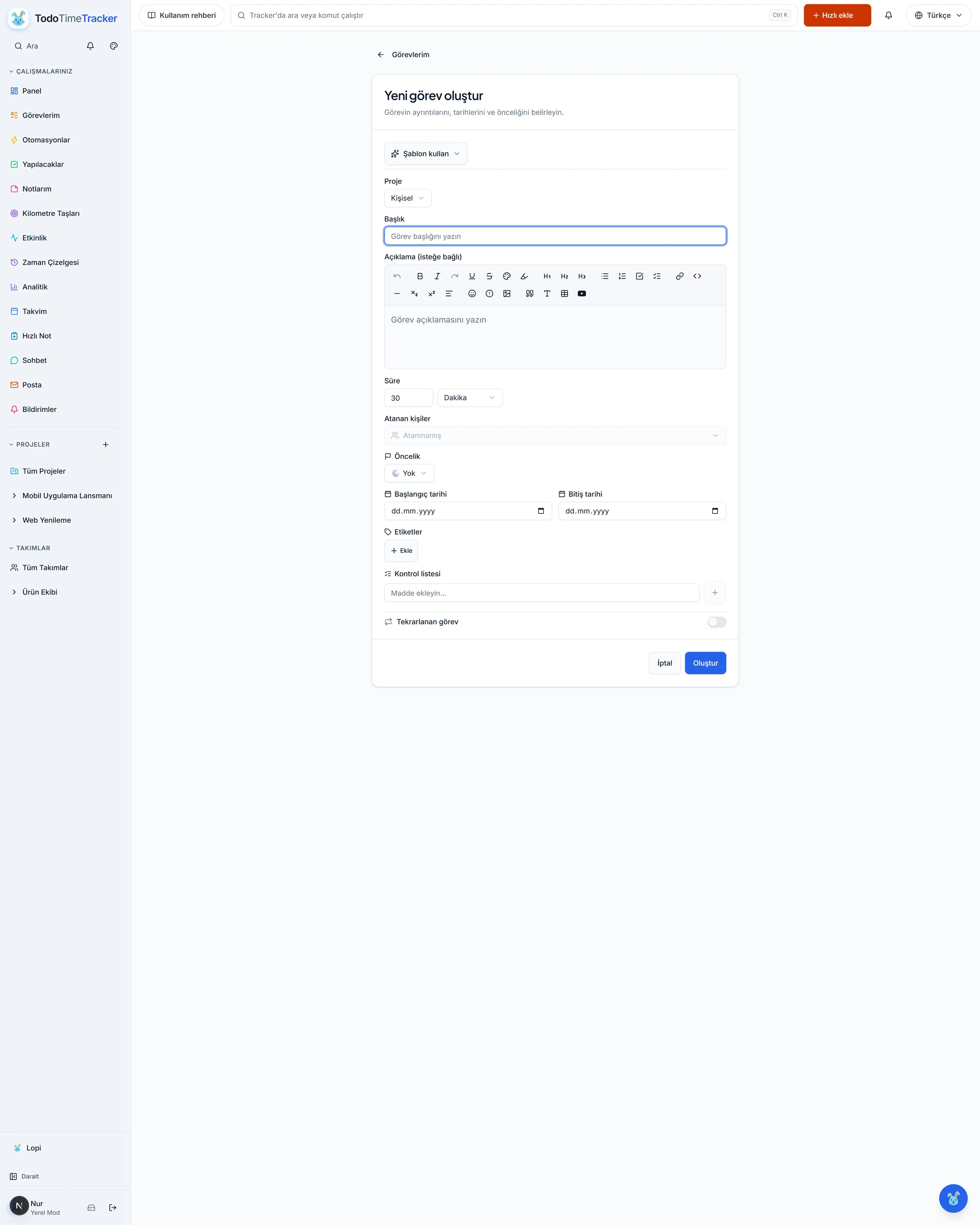
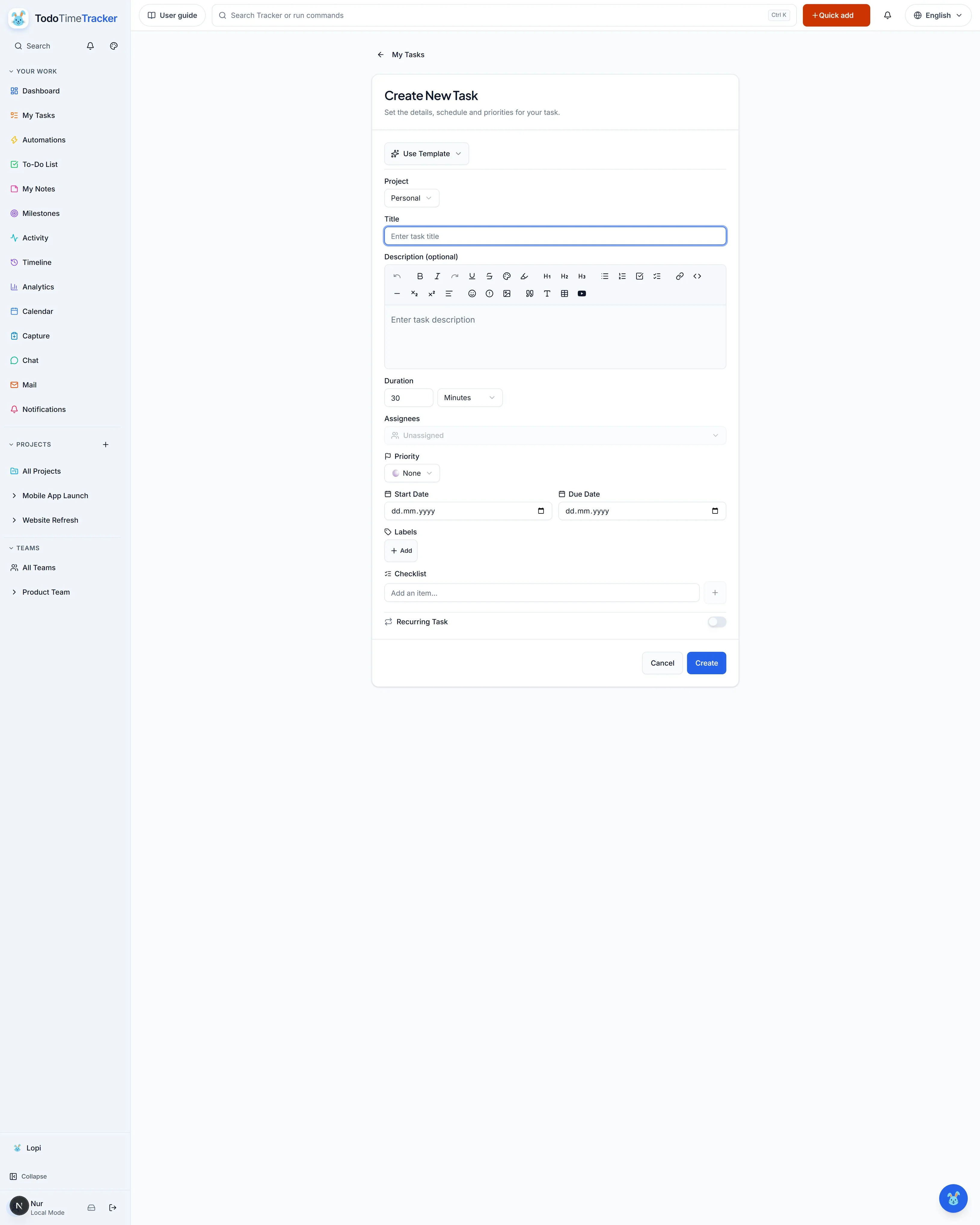
Tam sayfada aç bağlantısı, Hızlı görev ile aynı formu ayrı bir sayfada gösterir. İstersen 'Şablon kullan' ile hazır bir şablon seçer, başlık, proje, süre, tarihler ve diğer alanları doldurursun; açıklamayı editörde biçimlendirebilirsin. İptal kaydetmeden çıkar; kaydettiğinde görev kişisel listene ya da seçtiğin projeye eklenir.
Şablon kullan — Hazır görev şablonu seçmeni sağlar; başlık ve açıklama hazır gelir, sen yalnızca detayı doldurursun. Hata düzeltme, özellik geliştirme, toplantı ve inceleme şablonları vardır; hata bildirirken, yeni iş başlatırken ya da bir işi onaya gönderirken seçilir. Use Template — Lets you pick a ready-made task template; choosing one brings a prepared title and description and you only fill in the details. Templates are bug fix, feature development, meeting and review; pick one when reporting a bug, starting new work, or sending work for approval. Kişisel — Görevin bağlanacağı alandır; Kişisel seçiliyken görev projesiz kalır ve kişisel listene düşer, başka bir proje seçtiğinde o projenin görevleri arasında görünür. Personal — The area the task belongs to; with Personal selected it stays project-less and falls into your personal list, while another project places it among that project's tasks. Görev başlığını yazın — Görevin adıdır; listede ve Kanban'da bu metinle görünür ve kaydetmek için zorunludur. Şablon seçtiysen başlık hazır gelebilir, üzerine yazabilirsin. Enter task title — The task's name; it appears in the list and Kanban with this text and is required to save. If you picked a template the title may come prefilled and you can overwrite it. Süre — Görev için planlanan süreyi sayı olarak yazarsın; varsayılan 30'dur ve sıfırdan büyük olmalıdır. Zaman takibinde ve raporlarda bu süre esas alınır. Duration — Type the time planned for the task as a number; the default is 30 and it must be greater than zero. This duration is what time tracking and reports use. Süre birimi — Süre alanındaki sayının birimidir: Dakika, Saat, Gün, Ay, Yıl; varsayılan Dakika'dır. Küçük işler için dakika, uzun planlar için gün veya ay daha uygundur. Duration unit — The unit of the number in the duration field: Minutes, Hours, Days, Months, Years; the default is Minutes. Minutes suit small jobs, while days or months fit longer plans. Atanmamış — Görevi kime vereceğini seçersin; boş bırakırsan görev 'Atanmamış' görünür ve kimseye düşmez. Bir kişi seçtiğinde görev ona atanır. Unassigned — Choose who the task goes to; leave it empty and the task shows as 'Unassigned' and belongs to no one. Picking a person assigns the task to them. ⚪ Yok — Bu alanı boş bırakır; öncelik seçmezsen görev 'Yok' olarak kalır ve sıralamada öne çıkmaz. Bir öncelik vermek istediğinde Düşük, Orta, Yüksek ya da Acil seçersin. ⚪ None — Leaves this field empty; if you pick no priority the task stays 'None' and does not stand out in ordering. Choose Low, Medium, High or Urgent when you do want a priority. Ekle — Girdiğin değeri (etiket, kontrol listesi maddesi vb.) göreve ekler; yazdığın satırı onaylayıp listeye katmak için kullanılır. Add — Adds the value you entered (tag, checklist item, etc.) to the task; use it to confirm the line you typed and pull it into the list. Madde ekleyin... — Kontrol listesine eklenecek maddeyi yazdığın alandır; yazıp eklediğinde madde listede işaretlenebilir hâlde görünür. Add an item... — The field where you type a checklist item to add; once entered it appears in the list ready to be ticked. Maddeyi ekle — Yazdığın maddeyi kontrol listesine ekler; her eklemede liste bir satır büyür ve maddeler kaydedilene kadar formda durur. Add item — Adds the item you typed to the checklist; each add grows the list by a row and items stay in the form until you save. İptal — Girdiğin bilgileri kaydetmeden formu kapatır; vazgeçtiğin bir görev kaydında kullanılır ve yazdıkların saklanmaz. Cancel — Closes the form without saving what you entered; use it when you change your mind and your input is not kept.
PLANLA · 4 / 20 · /personal/capture
Hızlı kayıt
Capture
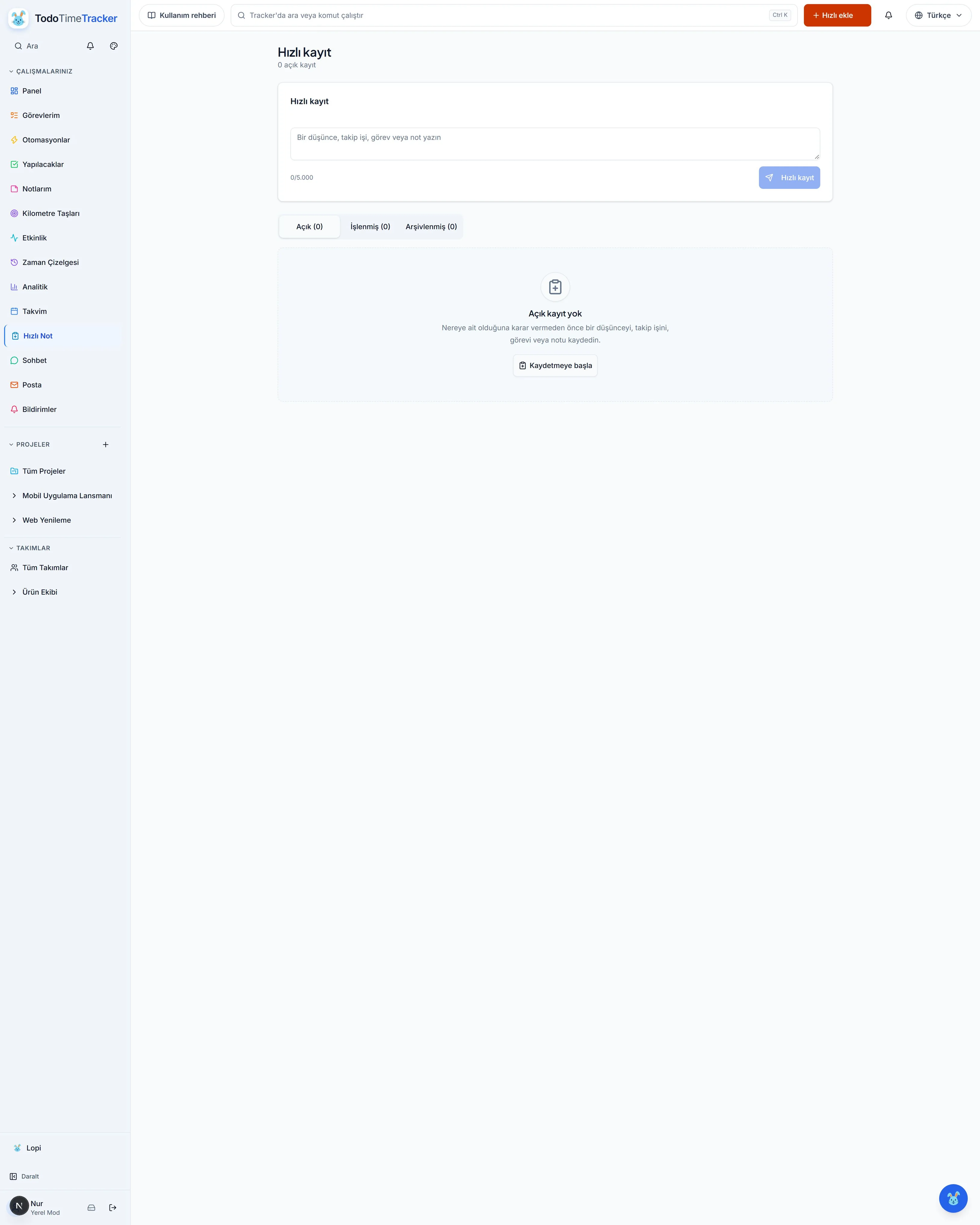
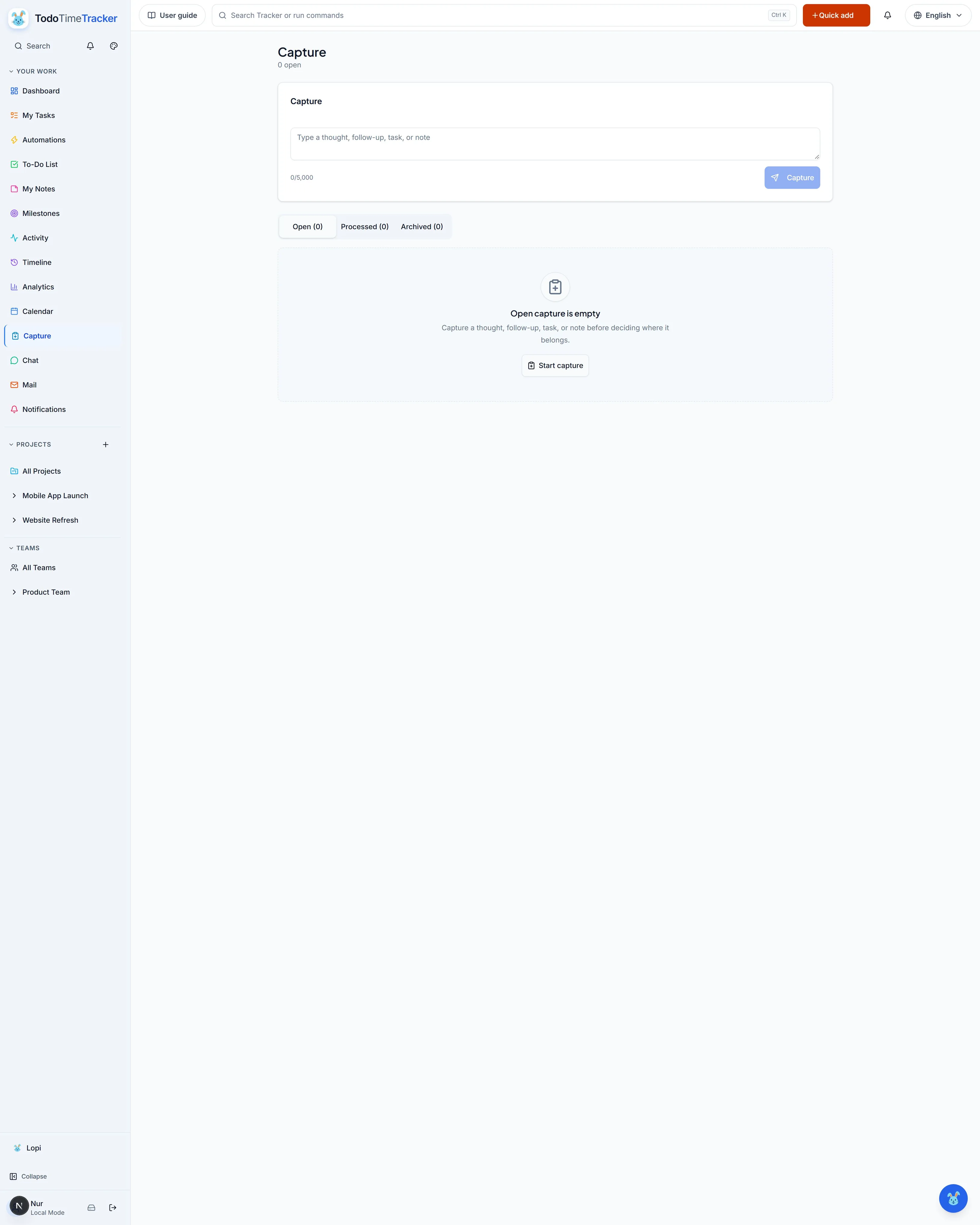
Kaydedilecek metin — Aklına o an düşen fikri, takip işini veya notu ham hâliyle buraya yazarsın; göreve ya da nota dönüştürmek için hazır olmanı beklemez. Kaydettiğinde metin 'Açık' sekmesine düşer ve işlenmeyi bekler. Capture text — Type the idea, follow-up or note exactly as it comes to you; you do not have to turn it into a task or note yet. Once saved, the text lands in the 'Open' tab and waits to be processed. Hızlı kayıt — Yazdığın metni tek dokunuşla gönderir ve giriş alanını boşaltır; böylece fikri kaybetmeden akışına dönersin. Kayıt, zaman damgasıyla 'Açık' listesinin en üstüne eklenir. Capture — Sends what you wrote in one tap and clears the field so you can get straight back to work. The capture is added to the top of the 'Open' list with a timestamp. Open (0) — The list of captures you have not dealt with yet; from here you turn a capture into a task or a note. As soon as you process one it leaves this tab. Açık (0) — Henüz işlenmemiş, seni bekleyen kayıtların listesidir; buradan bir kaydı göreve, nota ya da yapılacak işe dönüştürürsün. İşlediğin an öğe bu sekmeden düşer. İşlenmiş (0) — Göreve veya nota dönüştürdüğün kayıtların kaydıdır; bir şeyi yakalayıp nereye bağladığını buradan doğrularsın. Girdi silinmez, kaydın izi burada kalır. Processed (0) — The record of captures you already turned into tasks or notes; check here to confirm where you filed something. Entries are not deleted, so the trail stays. Arşivlenmiş (0) — Şimdilik ilgilenmediğin ama silmek istemediğin kayıtları rafa kaldırdığın yerdir. Arşiv açık listeyi temiz tutar; bir kaydı buradan geri getirebilirsin. Archived (0) — Where you park captures you are not acting on now but do not want to delete. Archiving keeps the open list clean, and you can bring a capture back from here. Kaydetmeye başla — Hiç kaydın yokken gördüğün bu düğme imleci doğrudan metin alanına taşır; ilk fikrini yazıp gelen kutunu doldurmaya buradan başlarsın. Kaydettikçe 'Açık' listesi dolar. Start capture — You see this button while you have no captures; it moves the cursor straight into the text field so you can write your first idea. As you save, the 'Open' list fills up. Sarı noktaya dokun, tıkla veya klavyeyle seçip Enter ya da Boşluk tuşuna bas. Tüm açıklamalar alttaki listede de bulunur.
Ne yapıyoruz? Bu sayfa aklına geleni unutmadan kaydetmene yarayan gelen kutusudur. Düşünce, takip işi, görev veya not daha ait olduğu yere gitmeden burada bekler.
Nasıl yapıyoruz? Metin kutusuna yazarsın ve 'Hızlı kayıt' düğmesine basarsın. Kayıtlar 'Açık' sekmesinde birikir; işlediklerini 'İşlenmiş'e, bekleyenleri 'Arşivlenmiş'e taşırsın.
Hızlı kayıt Capture Açık Open İşlenmiş Processed Kaydetmeye başla Start capture Neden yapıyoruz? Bunu kullanırsın çünkü iyi fikirler en çok meşgulken gelir. Hızlı kayıt, dikkatini dağıtmadan fikri güvene almanı sağlar.
Hedef sonuç Aklınızdaki her şey tek listede birikir; hiçbiri kaybolmaz, her biri sonra göreve ya da nota dönüşür.
PLANLA · 5 / 20 · /personal/tasks
Görevlerim
My Tasks
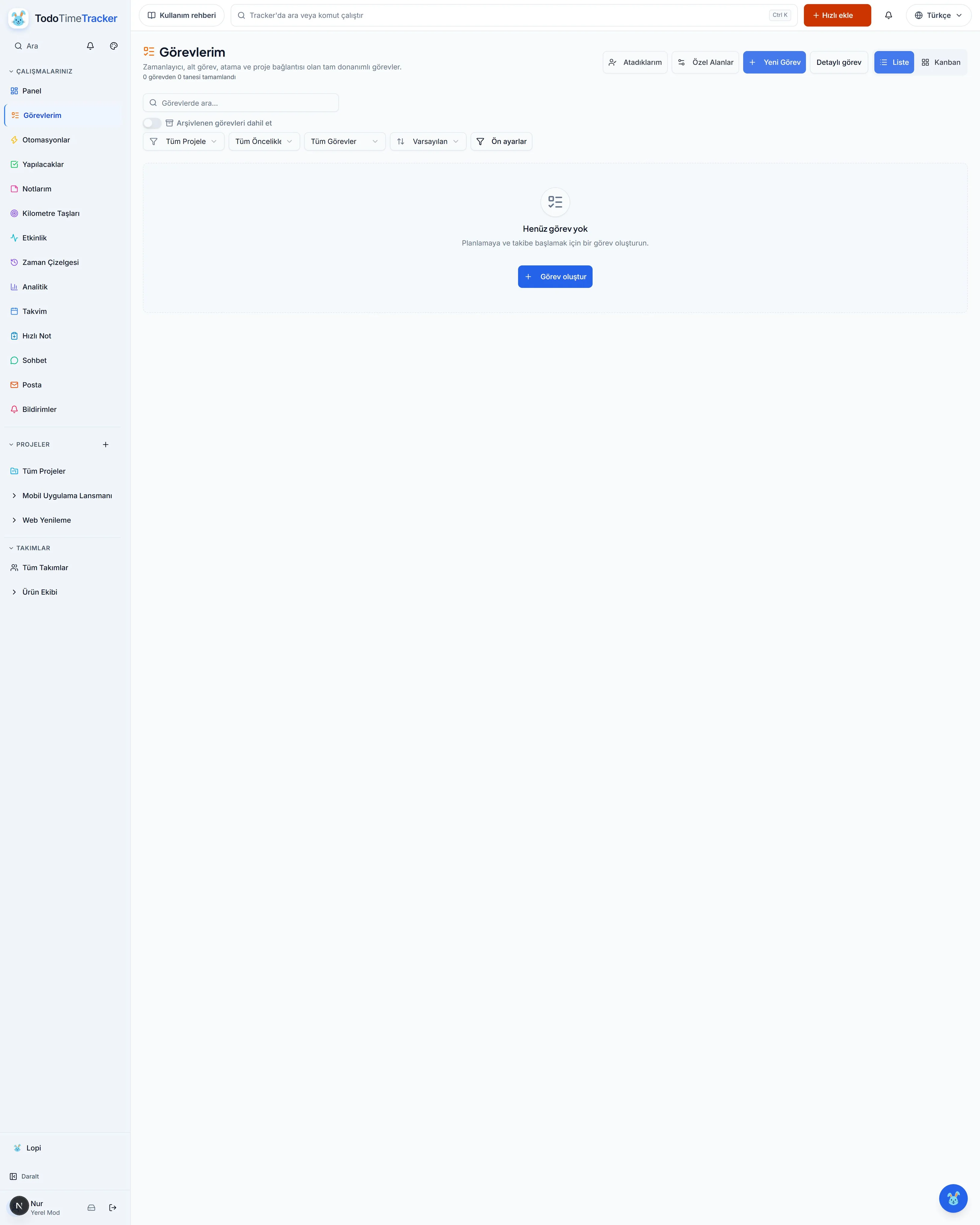
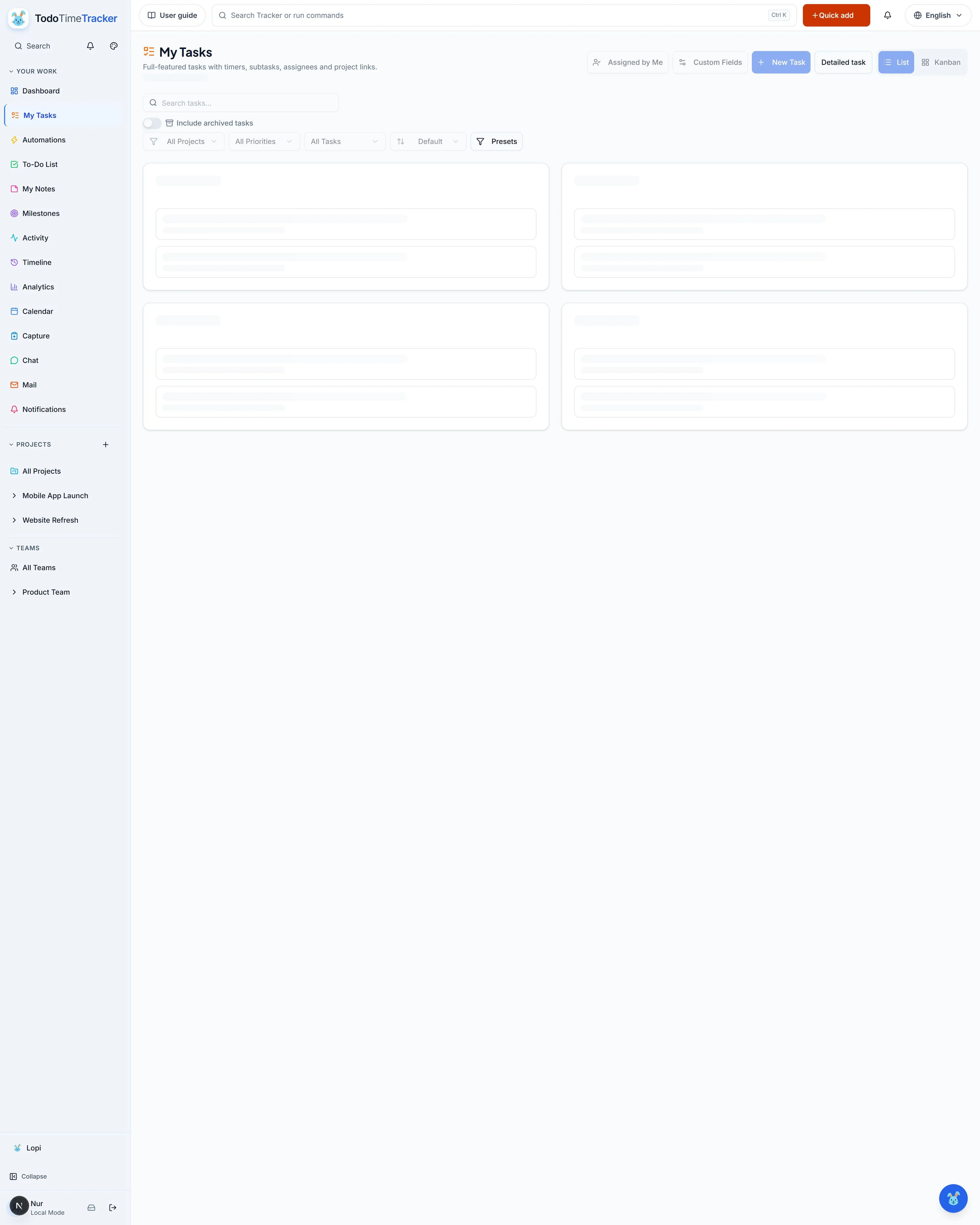
Atadığım görevleri göster — Listeyi yalnızca başkalarına atadığın görevlere süzer; ekibindeki işleri izlemek ya da kime ne verdiğini görmek istediğinde açarsın. Kapattığında tüm görevlerinin listesine dönersin. Show tasks assigned by me — Filters the list to only the tasks you assigned to others; turn it on to follow your team's work or see who got what. Switch it off to go back to all your tasks. Özel Alanlar — Görevlere kendi ek alanlarını tanımlamak için kullanılır; standart alanlar yetmediğinde (örn. müşteri adı veya bilet numarası) alan ekleyip görevlere bağlarsın. Custom Fields — Used to define your own extra fields for tasks; when the standard fields aren't enough (e.g. client name or ticket number) you add a field and attach it to tasks. Yeni görev oluştur — Görev formunu bir pencerede açar; doldurup kaydettiğinde görev oluşturulur. Aynı formu ayrı bir sayfada kullanmak için 'Tam sayfada aç' bağlantısını seçebilirsin. Create new task — Opens the task form in a dialog; fill it in and save to create the task. Select 'Open full page' to use the same form on a separate page. Tam sayfada aç — Hızlı görev ile aynı görev formunu ayrı bir sayfada açar; açıklama, tarihler, etiketler ve kontrol listesi gibi alanlar her iki görünümde de bulunur. Open full page — Opens the same task form as Quick Task on a separate page; fields such as the description, dates, tags and checklist are available in both views. Liste görünümünü göster — Görevleri düz liste olarak gösterir; çok sayıda görevi gözden geçirmek ya da filtre sonuçlarını hızlı okumak istediğinde tercih edilir. Show list view — Shows the tasks as a flat list; prefer it to review many tasks or read through filter results quickly. Kanban görünümünü göster — Görevleri sürükle-bırak sütunlu panoya çevirir; işleri duruma göre taşıyarak ilerlemeyi takip etmek istediğinde Liste yerine bunu seçersin. Show kanban view — Turns the tasks into a drag-and-drop column board; choose this over List when you want to track progress by moving work between states. Görevlerde ara... — Görev içeriğinde (başlık gibi) geçen sözleri yazıp listeyi daraltırsın; aradığın görevi proje ve öncelik filtreleriyle birlikte bulmak için kullanılır. Search tasks... — Type words that appear in task content such as the title to narrow the list; use it together with project and priority filters to find the task you want. Arşivlenen görevleri dahil et — Kapalıyken arşivlenenler listede görünmez; açtığında arşivdeki görevler de listeye döner. Eski bir görevi arayıp bulamadığında bu anahtarı açarsın. Include archived tasks — While off, archived tasks are hidden; turn it on and the archived tasks return to the list. Flip it when you can't find an old task. Görevleri projeye göre filtrele — Listeyi seçtiğin projenin görevlerine indirir; tek bir projeye odaklanmak ya da projesiz kişisel işleri ayırmak için kullanılır. Filter tasks by project — Narrows the list to the tasks of the project you pick; use it to focus on one project or to separate project-less personal work. Görevleri önceliğe göre filtrele — Tümü, Düşük, Orta, Yüksek veya Acil seçenekleriyle listeyi süzer. Liste sırasını değiştirmek için ayrıca Sırala menüsünü kullan. Filter tasks by priority — Filters the list using All, Low, Medium, High or Urgent. Use the Sort menu separately to change the order. Görevleri atamaya göre filtrele — Tümü, Görevlerim, Benim atadıklarım veya Bana atananlar kapsamını seçersin. Bu kontrol, kendi görevlerin ile verdiğin ve aldığın atamaları ayırır. Filter tasks by assignment — Choose All, My tasks, Assigned by me or Assigned to me. This separates your own tasks from assignments you gave or received. Görevleri sırala — Listenin sırasını tarih, öncelik ve benzeri ölçütlere göre belirler; sıralama yalnızca görünümü değiştirir, görevlerin kendisini etkilemez. Sort tasks — Sets the order of the list by criteria such as date or priority; sorting only changes the view and leaves the tasks themselves untouched. Ön ayarlar — Sık kullandığın filtre ve sıralama kombinasyonunu kaydedip tek tıkla uygular; her seferinde filtreleri yeniden kurmak istemediğinde kullanılır. Presets — Saves a filter and sort combination you use often and applies it in one click; use it when you don't want to rebuild filters every time. Görev oluştur — Listede hiç görev yokken görünen boş durum düğmesidir; basınca görev formu açılır ve ilk görevini buradan oluşturursun. Create task — The empty-state button shown when the list has no tasks; pressing it opens the task form and you create your first task here. Sarı noktaya dokun, tıkla veya klavyeyle seçip Enter ya da Boşluk tuşuna bas. Tüm açıklamalar alttaki listede de bulunur.
Ne yapıyoruz? Bu sayfa tüm kişisel görevlerinin listesidir. Zamanlayıcı, alt görev, atama ve proje bağlantısı olan tam donanımlı görevler burada yönetilir.
Nasıl yapıyoruz? İlk görevi sağ üstteki 'Yeni Görev' düğmesiyle oluşturursun. 'Liste' ve 'Kanban' sekmeleriyle görünümü değiştirirsin. 'Görevlerde ara...' kutusuyla ve proje, öncelik filtreleriyle listeyi daraltırsın.
+ Yeni Görev New Task Liste List Yapılacak To Do Görevlerde ara... Search tasks... Neden yapıyoruz? Bunu kullanırsın çünkü işlerin tek listede toplanır. Kaç görevin tamamlandığı üstte yazar, böylece günün yükünü görürsün.
Hedef sonuç Tüm görevleriniz durumlarıyla görünür; hangisine başlayacağınızı saniyeler içinde seçersiniz.
Bu ekranın açtığı pencereler
5.1 Yeni görev penceresi
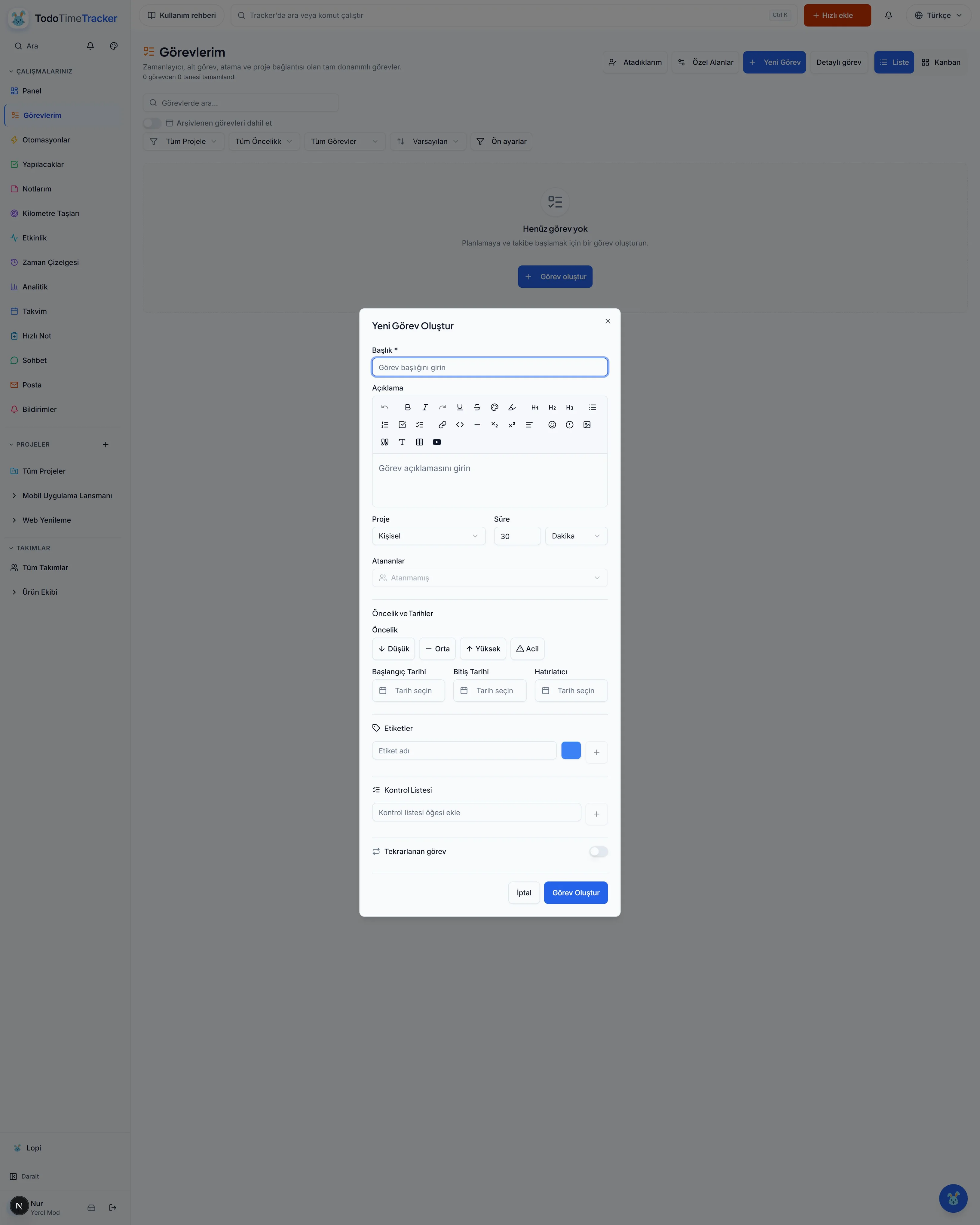
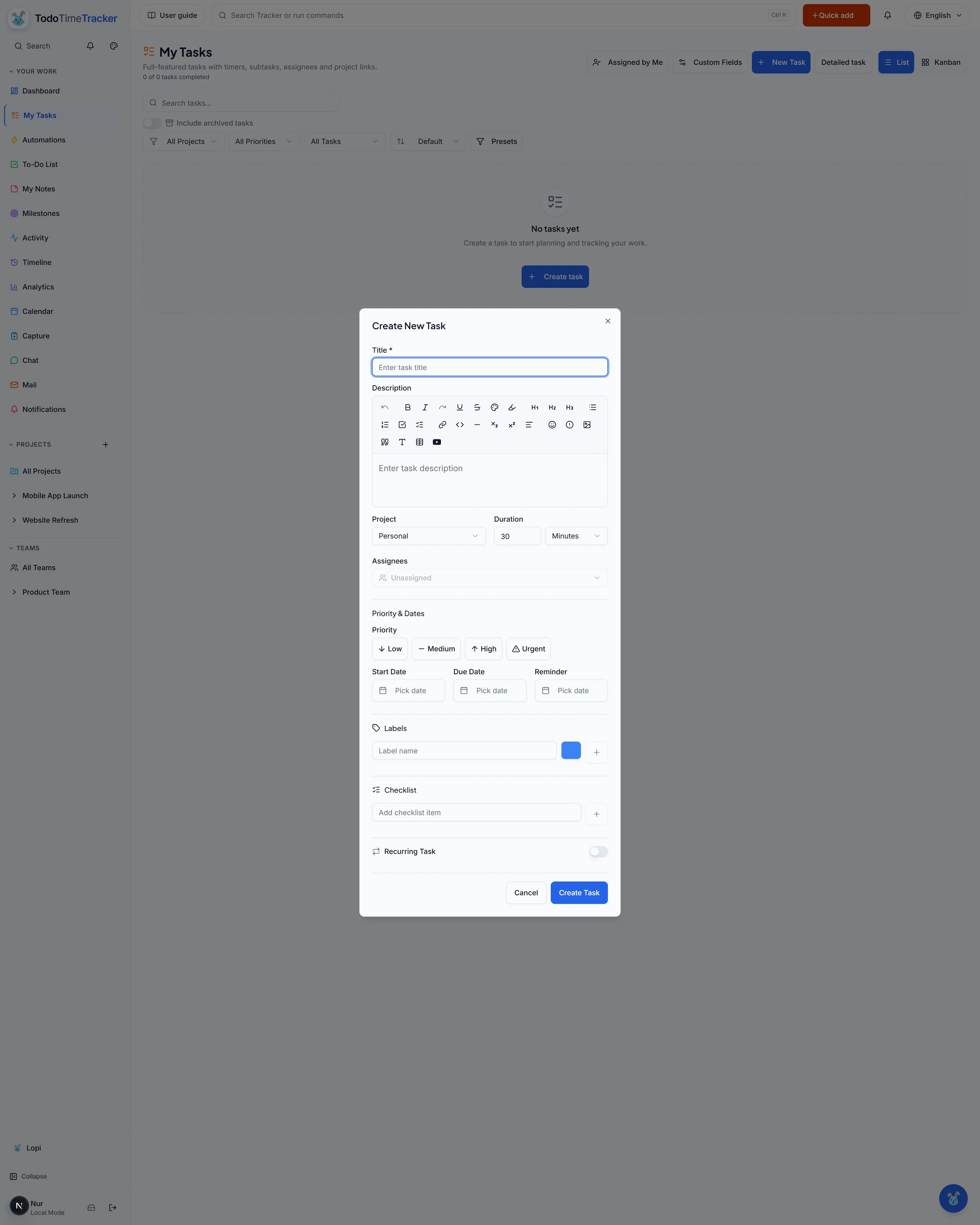
Yeni bir görevi baştan sona kurduğun formdur. Önce başlığı yazar, ardından projeyi (Kişisel seçersen projesiz kalır), süreyi ve birimini, atanan kişiyi, önceliği, başlangıç/bitiş/hatırlatıcı tarihlerini ve etiketleri belirlersin; 'Görev Oluştur' ile kaydedince görev listeye düşer.
Görev başlığını girin — Görevin adıdır; kaydetmek için zorunludur ve listede bu metinle görünür. Kısa ve ne yapılacağını anlatan bir başlık yazman işi sonradan bulmanı kolaylaştırır. Enter task title — The task's name; it is required to save and appears in the list with this text. A short title that says what needs doing makes the task easier to find later. Kişisel — Görevin bağlanacağı alandır; Kişisel seçiliyken görev projesiz kalır ve kişisel listene düşer, başka bir proje seçtiğinde o projenin görevleri arasında görünür. Personal — The area the task belongs to; with Personal selected it stays project-less and falls into your personal list, while another project places it among that project's tasks. Süre — Görev için planlanan süreyi sayı olarak yazarsın; varsayılan 30'dur ve sıfırdan büyük olmalıdır. Zaman takibinde ve raporlarda bu süre esas alınır. Duration — Type the time planned for the task as a number; the default is 30 and it must be greater than zero. This duration is what time tracking and reports use. Süre birimi — Süre alanındaki sayının birimidir: Dakika, Saat, Gün, Ay, Yıl; varsayılan Dakika'dır. Küçük işler için dakika, uzun planlar için gün veya ay daha uygundur. Duration unit — The unit of the number in the duration field: Minutes, Hours, Days, Months, Years; the default is Minutes. Minutes suit small jobs, while days or months fit longer plans. Atanmamış — Görevi kime vereceğini seçersin; boş bırakırsan görev 'Atanmamış' görünür ve kimseye düşmez. Bir kişi seçtiğinde görev ona atanır. Unassigned — Choose who the task goes to; leave it empty and the task shows as 'Unassigned' and belongs to no one. Picking a person assigns the task to them. Düşük — Görevin önceliğini Düşük yapar; acelesi olmayan işleri işaretlemek için kullanılır. Öncelik sırası için Sırala menüsünden Öncelik seç. Low — Sets the task priority to Low for work that is not urgent. Choose Priority in the Sort menu to order tasks by priority. Orta — Görevin önceliğini Orta yapar; günlük işler için kullanılır. Öncelik sırası için Sırala menüsünden Öncelik seç. Medium — Sets the task priority to Medium for everyday work. Choose Priority in the Sort menu to order tasks by priority. Yüksek — Görevin önceliğini Yüksek yapar; yakında ele alınması gereken işleri işaretler. Öncelik sırası için Sırala menüsünden Öncelik seç. High — Sets the task priority to High for work that needs attention soon. Choose Priority in the Sort menu to order tasks by priority. Acil — Görevin önceliğini Acil yapar; hemen müdahale gerektiren işleri işaretler. Öncelik sırası için Sırala menüsünden Öncelik seç. Urgent — Sets the task priority to Urgent for work that needs immediate action. Choose Priority in the Sort menu to order tasks by priority. Başlangıç tarihi seçin — Görevin zaman aralığının başlangıcıdır; takvimde görev bu tarihten itibaren görünür. Proje görünümünde projenin zaman çizelgesi aralığı, o projedeki görevlerin en erken/en geç tarihlerinden hesaplandığı için bu tarih projenin çubuğunu da etkiler. Başlangıç bitişten sonra olamaz. Select start date — The start of the task's time interval; it appears on the calendar from this date. In the project view the project's timeline range is computed from the earliest and latest dates of its tasks, so this date shapes the project's bar too. The start cannot fall after the due date. Bitiş tarihi seçin — Görevin zaman aralığının bitişidir; takvimde bu tarihe kadar görünür ve proje görünümünde projenin zaman çizelgesindeki başlangıç-bitiş aralığına katkı verir. Tekrarlanan görevlerde bitiş tarihi zorunludur. Select due date — The end of the task's time interval; it appears on the calendar up to this date and contributes to the project's start-end range in the project timeline. On recurring tasks the due date is required. Hatırlatıcı tarihi seçin — Seçtiğin günde görev için hatırlatma bildirimi üretilir; önemli bir tarihi kaçırmamak için bildirim almak istediğinde kullanılır. Select reminder date — A reminder notification for the task is produced on the day you pick; use it when you want to be alerted so you don't miss an important date. Etiket adı — Görevi gruplamak için verdiğin etiketin adını yazarsın; örneğin lansman ya da q1 gibi. Yazıp eklediğinde etiket göreve bağlanır. Tag name — Type the name of the tag that groups the task, for example lansman or q1. Once you add it the tag attaches to the task. Etiket rengi seçin. Mevcut renk: Mavi — Etiketin rengini belirler; şu an Mavi seçili ve etiket listede bu renkle görünür. Farklı renkler etiket gruplarını ayırt etmeyi kolaylaştırır. Choose tag colour. Current: Blue — Sets the tag colour; Blue is currently selected and the tag shows in that colour in the list. Different colours make tag groups easier to tell apart. Etiket ekle — Yazdığın adı seçtiğin renkle birlikte göreve ekler; her eklemede görev bir etiket daha taşır ve etiket kayda geçer. Add tag — Adds the name you typed together with the chosen colour; each add gives the task one more tag and the tag is recorded. Kontrol listesi öğesi ekle — Kontrol listesine eklenecek maddeyi yazdığın alandır; maddeyi girip eklediğinde listede işaretlenebilir bir satır olur. Add checklist item — The field where you type a checklist item; once entered it becomes a tickable row in the list. İptal — Girdiğin bilgileri kaydetmeden formu kapatır; vazgeçtiğin bir görev kaydında kullanılır ve yazdıkların saklanmaz. Cancel — Closes the form without saving what you entered; use it when you change your mind and your input is not kept. Görev Oluştur — Girdiğin bilgilerle görevi oluşturur; kaydettiğinde görev seçtiğin projeye ve listeye düşer ve artık düzenlenebilir. Create Task — Creates the task from the details you entered; on save it lands in the project and list you chose and becomes editable. Kapat — Pencereyi kaydetmeden kapatır; girdiğin bilgiler saklanmaz ve formu baştan doldurman gerekir. Close — Closes the window without saving; what you typed is not kept, so you would fill the form again.
PLANLA · 6 / 20 · /tasks/sponsor-sunumunu-hazirla-1
Görev detayı
Task Detail
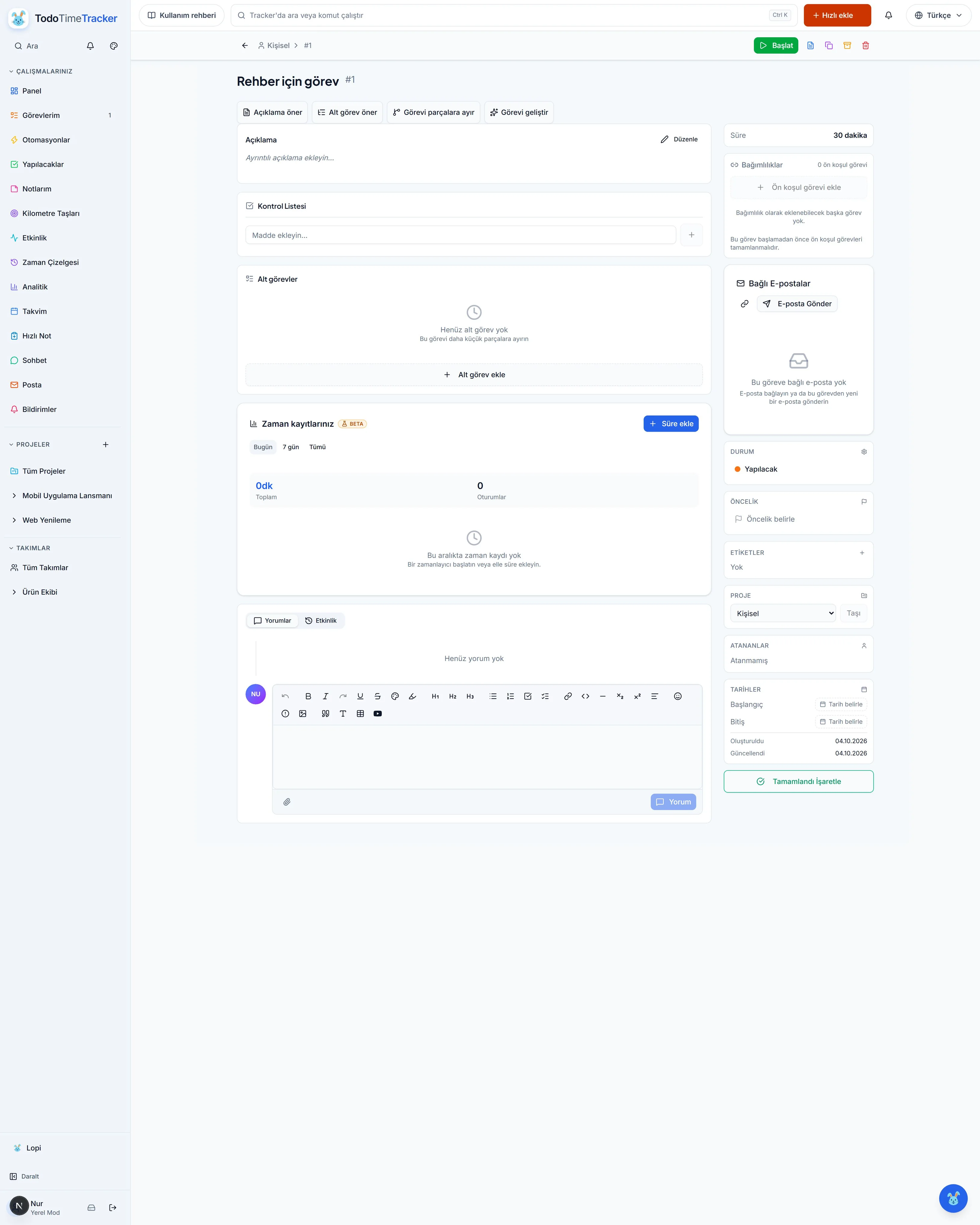
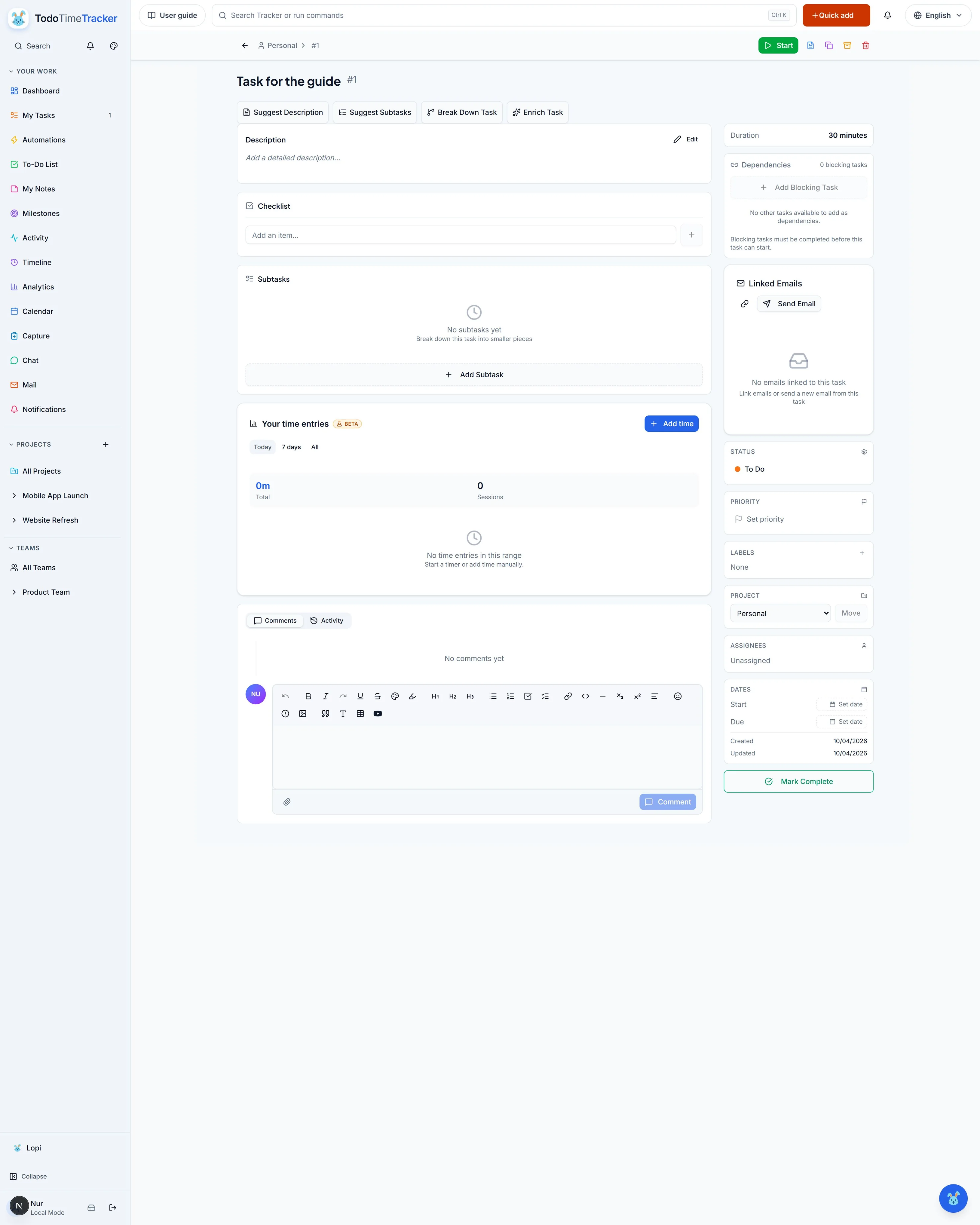
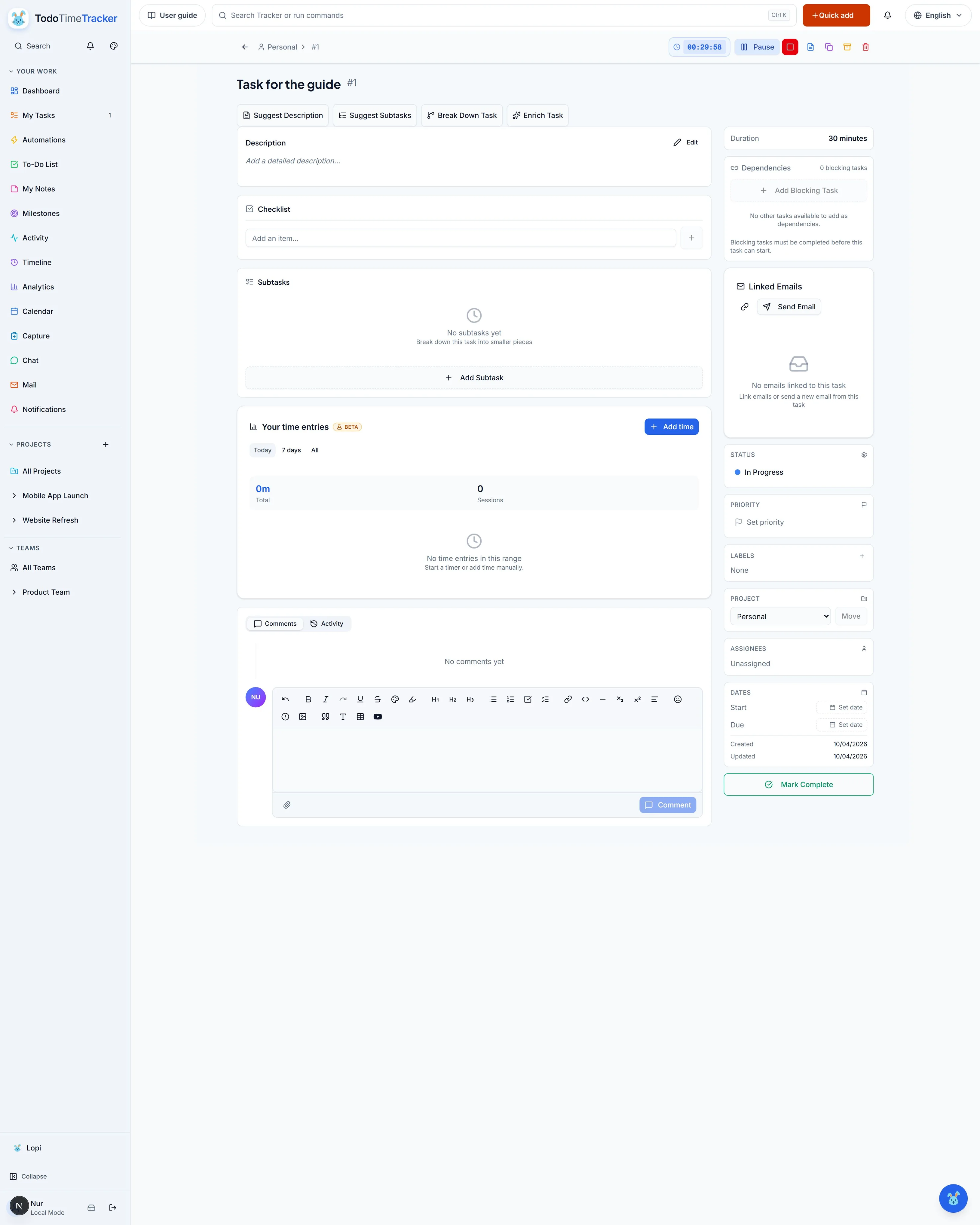
Görevlerim — Sayfanın en üstündeki bu bağlantı, açık görevden çıkıp görev listene döner. Görünüm ve filtre ayarların korunduğu için birden çok görevi incelerken aralarında hızlıca gidip gelirsin. Geri dön — Bu ok, açtığın görevden bir önceki ekrana döner. Bakmak için girip çabucak listeye dönmek istediğinde, yeni bir göreve geçmeden önce kullanırsın; döndüğünde geldiğin ekran olduğu gibi kalır. My Tasks — This link at the very top leaves the open task and returns you to your task list. Your view and filter settings are kept, so you can move quickly between tasks while reviewing several of them. Go back — This arrow returns you from the open task to the previous screen. Use it when you stepped in just to look and want to get back quickly before moving on; the screen you came from stays as it was. Hesap etiketi — Sağ üstteki bu etiket hangi hesapla çalıştığını ve verinin nerede tutulduğunu (örn. Yerel Mod) gösterir. Paylaşılan bir ekranda ya da birden çok hesap arasında geçiş yaparken bakarak doğru hesapta çalıştığından emin olursun. Account label — This label in the top right shows which account you are working in and where the data lives (e.g. Local Mode). Check it on a shared screen or while switching between accounts to be sure you are in the right one. Kişisel — Görev başlığının yanındaki bu bağlantı, görevin durduğu alanı gösterir; 'Kişisel' ise görev hiçbir projeye bağlı değildir. Tıklayınca projeye bağlı olmayan görevlerinin toplandığı kişisel alana gidersin. Personal — This link beside the task title shows where the task sits; 'Personal' means it is tied to no project. Click it to open your personal area, where tasks that belong to no project are gathered. Zamanlayıcıyı başlat — Gerçekten çalışmaya başladığın anda bunu çalıştır; sayaç işlerken geçen süre arka planda göreve yazılır. Zamanlamayı durdurduğunda biriken süre görevin toplamına ve zaman raporlarına eklenir, böylece emeğin kayıtlı kalır. Start timer — Start this the moment you actually begin working; while it runs, the elapsed time is recorded on the task in the background. Stop it and the accumulated time is added to the task's total and your time reports, so the effort stays on record. Şablon Olarak Kaydet — Sık tekrarladığın bir görevi bu düğmeyle şablon olarak saklarsın; başlık ve açıklama yapısı olduğu gibi korunur. Bir sonraki sefer yeni görev kurarken şablonu seçtiğinde alanlar hazır gelir ve aynı metni baştan yazmazsın. Save as Template — Use this to store a task you repeat often as a template, keeping its title and description structure as they are. Next time you create a task, pick the template and the fields come pre-filled, so you never retype the same text. Görevi Kopyala — Bu düğme görevin aynısını yeni bir kayıt olarak açar; alanları elle kopyalamadan benzer işler üretirsin. Kopyayı düzenleyip farklı bir tarihe ya da kişiye vermek için kullanırsın, asıl görev değişmeden kalır. Clone Task — This opens an identical copy of the task as a new record, so you get similar work without retyping the fields. Edit the copy to change its date or assignee; the original stays untouched. Görevi Arşivle — Biten ya da şimdilik gündemden çıkan görevi silmeden listeden kaldırırsın. Arşivlenenler 'Arşivlenen görevleri dahil et' ile geri getirilebilir; böylece görevin kaydı ve yazılmış süreleri kaybolmaz. Archive Task — This takes a finished or currently inactive task off your list without deleting it. Archived tasks come back with 'Include archived tasks', so the task's record and logged time are not lost. Görevi sil — Bu düğme görevi bağlı kayıtlarıyla birlikte kalıcı olarak kaldırır; işlem geri alınamaz. Yalnızca daha sonra bakmayacağından emin olduğunda kullan, aksi halde görevi arşivlemek daha güvenlidir. Delete task — This permanently removes the task along with its records, and the action cannot be undone. Only use it when you are certain you will never revisit the task; otherwise archiving is the safer choice. Açıklama öner — Görev başlığına bakarak açıklama için bir öneri üretir; gelen metni düzenleyip kullanabilirsin. Ne yazacağını kestiremediğinde boş sayfa yerine hazır bir başlangıç cümlesi verir. Suggest Description — This produces a description suggestion based on the task title, and you can edit the result before keeping it. When you are not sure what to write, it gives you a first draft instead of a blank page. Alt görev öner — Bu düğme, görevi adımlara ayıracak alt görev önerileri getirir. Beğendiklerini eklediğinde büyük iş, tek tek takip edilebilen küçük parçalara bölünmüş olur. Suggest Subtasks — This suggests subtasks that break the work into steps. Add the ones you like and a big task becomes smaller pieces you can track one by one. Görevi parçalara ayır — Lopi, büyük görevi planlamak için adım önerileri hazırlar. Önerileri inceleyip “Kontrol listesine ekle” düğmesine basınca önerilen adımlar mevcut görevin kontrol listesine eklenir. Ayrı görevler oluşturmak için alt görev ekleme işlemini kullan. Break Down Task — Lopi suggests steps to help plan a large task. Review the suggestions, then choose “Add to checklist” to add the suggested steps to the existing task’s checklist. Use the subtask action when you need separate tasks. Görevi geliştir — Mevcut görev metnini genişletip detaylandıran öneriler üretir; eksik kalan adımları ortaya çıkarır. Gelen içeriği gözden geçirip göreve ekleyerek açıklamayı zenginleştirirsin. Enrich Task — This generates suggestions that expand and add detail to the existing task text, surfacing steps you left out. Review the output and add it to enrich the description. Düzenle — Bu düğme başlık ve alanları düzenleme kipini açar. Değiştirdiklerin kaydedilir ve görev detayı ile ekip görünümünde anında güncellenir. Edit — This opens edit mode for the title and fields. What you change is saved and updates immediately in the task detail and the team view. Madde ekleyin... — Kontrol listesine yeni bir satır yazmak için buraya tıklayıp metni girersin. Altındaki ekle düğmesiyle onayladığında madde, işaretlenebilir bir satır olarak listeye katılır. Add an item... — Click here to type a new line for the checklist. Confirm it with the add button below and the item becomes a checkable row in the list. Maddeyi ekle — Yazdığın maddeyi kontrol listesine ekler. Böylece görevin içindeki adımları tamamlandı diye işaretleyerek ilerlemeyi gözle görürsün. Add item — This adds the item you typed to the checklist. You can then tick the steps inside the task and watch the progress visibly. Alt görev ekle — Büyük işi bölmek için göreve bir alt görev ekler; her alt görev kendi başlığıyla ayrı satırda görünür. Onlara durum ve süre vererek işi adım adım ilerletirsin. Add Subtask — This adds a subtask to break up a large job; each one appears as its own row with its own title. Give them status and time to move the work forward step by step. Süre ekle — Bu düğme, zamanlayıcıyı kullanmadan geçmişte yaptığın çalışmayı elle kaydetmek için pencere açar. Görevin planlanan süresi ayrı tutulup raporlarda kullanılır; buradaysa gerçekte harcadığın zamanı girer, kaydettiğinde görevin toplamına eklersin. Add time — This opens a window to log work you already did by hand, without using the timer. The task's planned duration is kept separately and used in reports; here you enter the time you actually spent, and saving adds it to the task's total. Bugün — Zaman kayıtlarını yalnızca bugünle sınırlar. Günün ne kadarını bu göreve ayırdığını görmek istediğinde bu görünümü seçersin. Today — This limits the time records to today only. Choose it when you want to see how much of the day went into this task. 7 gün — Kayıtları son yedi güne göre süzer. Haftalık çalışma düzenini görmek ve son günlerde girilen kayıtları kontrol etmek için kullanışlıdır. 7 days — This filters the records to the last seven days. It is handy for reviewing your weekly rhythm and checking the entries added recently. Tümü — Bu göreve yazılmış bütün süre kayıtlarını gösterir. Baştan beri harcanan toplam emeği görmek istediğinde seçersin. All — This shows every time record ever logged on the task. Choose it when you want the full effort spent since the beginning. Yorumlar — Görevle ilgili yorumları okuduğun ve yazdığın bölümdür. Soru, karar ya da durum notlarını burada paylaşarak tartışmayı görevin yanında tutarsın. Comments — This is where you read and write comments on the task. Keep questions, decisions and status notes here so the discussion stays next to the work. Dosya yükle — Bilgisayarından bir dosya seçip ekler; belge ve ekler göreve bağlanır. İlgili dosyayı açıklamanın yanında tutmak istediğinde kullanırsın. Upload file — This lets you pick a file from your computer, tying documents and attachments to the task. Use it to keep a related file next to the description. Yorum — Göreve bir yorum eklemeni sağlar. Fikrini ya da sorunun yazdığında ekip arkadaşların bunu görev akışında görür ve yanıtlar. Comment — This lets you add a comment to the task. Write your idea or question and teammates see and answer it in the task feed. Ön koşul görevi ekle — Bu görevin başlaması için önce bitmesi gereken görevi bağlar; aralarında bir bağımlılık kurarsın. Ön koşul tamamlanmadan bu görev engellenmiş sayılır, böylece işlerin sırası karışmaz. Add Blocking Task — This links the task that must finish before this one can start, creating a dependency between them. Until the blocker completes, this task counts as blocked, so the order of work stays straight. Mevcut e-postayı bağla — Posta ekranını görev bağlamıyla açar. Bağlamak istediğin mesajı seçip göreve bağlama işlemini onayla. Göreve yalnız seçtiğin mesaj bağlanır; aynı yazışmadaki başka mesajları ayrıca bağlayabilirsin. Link existing email — Opens Mail with the task context. Select the message you want and confirm linking it to the task. Only the selected message is linked; you can link other messages in the conversation separately. E-posta Gönder — Konusu görev başlığıyla doldurulmuş yeni e-postayı açar; alıcıyı ve içeriği sen belirlersin. Başarıyla gönderilip kaydedilen mesaj göreve bağlanır. Bağlantı kaydedilemezse uyarıyı kontrol et; e-posta gönderilmiş olabilir. Gelen yanıtlar otomatik bağlanmaz; ilgili mesajları ayrıca bağlayabilirsin. Send Email — Opens a new email with a subject based on the task title; you choose the recipients and content. The successfully sent and saved message is linked to the task. Check any link-save warning: the email may already have been sent. Incoming replies are not linked automatically; link the relevant messages separately. Yapılacak — Görevin durumunu 'yapılacak' olarak ayarlar; henüz başlamadığını gösterir. İşi geri plana aldığında ya da yeni eklenen görevleri bu durumda bıraktığında kullanılır. To Do — This sets the task status to 'to do', showing it has not started yet. Use it when you put work back on the shelf or leave newly added tasks in this state. Öncelik belirle — Görevin aciliyet düzeyini seçersin. Listeyi veya Kanban panosunu bu düzeye göre sıralamak için ayrıca Sırala menüsünden Öncelik seç; mevcut tarih veya başlık sırası kendiliğinden değişmez. Set priority — Choose the task’s urgency level. To order the list or Kanban board by that level, choose Priority in the Sort menu; an existing date or title order does not change automatically. Etiket ekle — Görevi gruplamak için renkli etiketler ekler (etiket adı ve rengi). Aynı etiketi taşıyan görevleri filtreleyip bir arada bulursun. Add label — This adds colored labels (a name plus a color) to group tasks. Filter by a label and every task carrying it shows up together. Taşı — Görevi başka bir liste ya da projeye taşır. Görev yeni yerinde görünür ve eski listede artık çıkmaz, böylece kayıt iki yerde birden durmaz. Move — This moves the task to another list or project. It appears in the new place and no longer under the old one, so the record never sits in two places at once. Tarih belirle — Göreve başlangıç ve bitiş tarihi verirsin; görev takvimde bu aralıkta görünür. Proje görünümünde (zaman çizelgesi/Gantt), projenin başlangıç-bitiş aralığı o projedeki görevlerin bu tarihlerinden hesaplanır. Kural: başlangıç tarihi bitiş tarihinden sonra olamaz. Set date — This sets a start and due date for the task, and it then appears in the calendar within that range. In the project view (timeline/Gantt), the project's start-to-end span is computed from the start and end dates of the tasks in it. Rule: the start date cannot fall after the end date. Tamamlandı İşaretle — Görevi tamamlandı olarak işaretler; ilerleme ve kilometre taşı hesapları bu görevi biten işler arasına katar. İşi bitirdiğinde işaretlersin, böylece raporlar ve kilometre taşı yüzdeleri doğru kalır. Mark Complete — This marks the task complete, and progress and milestone calculations count it among the finished work. Tick it when the job is done, so your reports and milestone percentages stay accurate. Sarı noktaya dokun, tıkla veya klavyeyle seçip Enter ya da Boşluk tuşuna bas. Tüm açıklamalar alttaki listede de bulunur.
Ne yapıyoruz? Bu sayfa tek bir görevin komuta merkezidir. Açıklama, kontrol listesi, alt görevler, zaman kayıtları, ön koşullar, bağlı e-postalar, durum ve öncelik buradadır.
Nasıl yapıyoruz? Çalışmaya başlamak için üstteki 'Başlat' düğmesine basarsın. Büyük işi 'Alt görev ekle' ile bölersin, harcanan süreyi 'Süre ekle' ile işlersin. İlgili yazışmayı 'E-posta Gönder' ile göreve bağlarsın.
Başlat Start Alt görev ekle Add subtask Süre ekle Add time E-posta Gönder Send email Neden yapıyoruz? Bunu kullanırsın çünkü işin bütün bağlamı tek sayfadadır. Yapay zekâ önerileri açıklamayı ve alt görevleri taslaklar, sen sadece karar verirsin.
Hedef sonuç Görevin her parçası izlenir; kim ne yaptı, ne kadar sürdü, sırada ne var — hepsi cevaplanır.
Bu ekranın açtığı pencereler
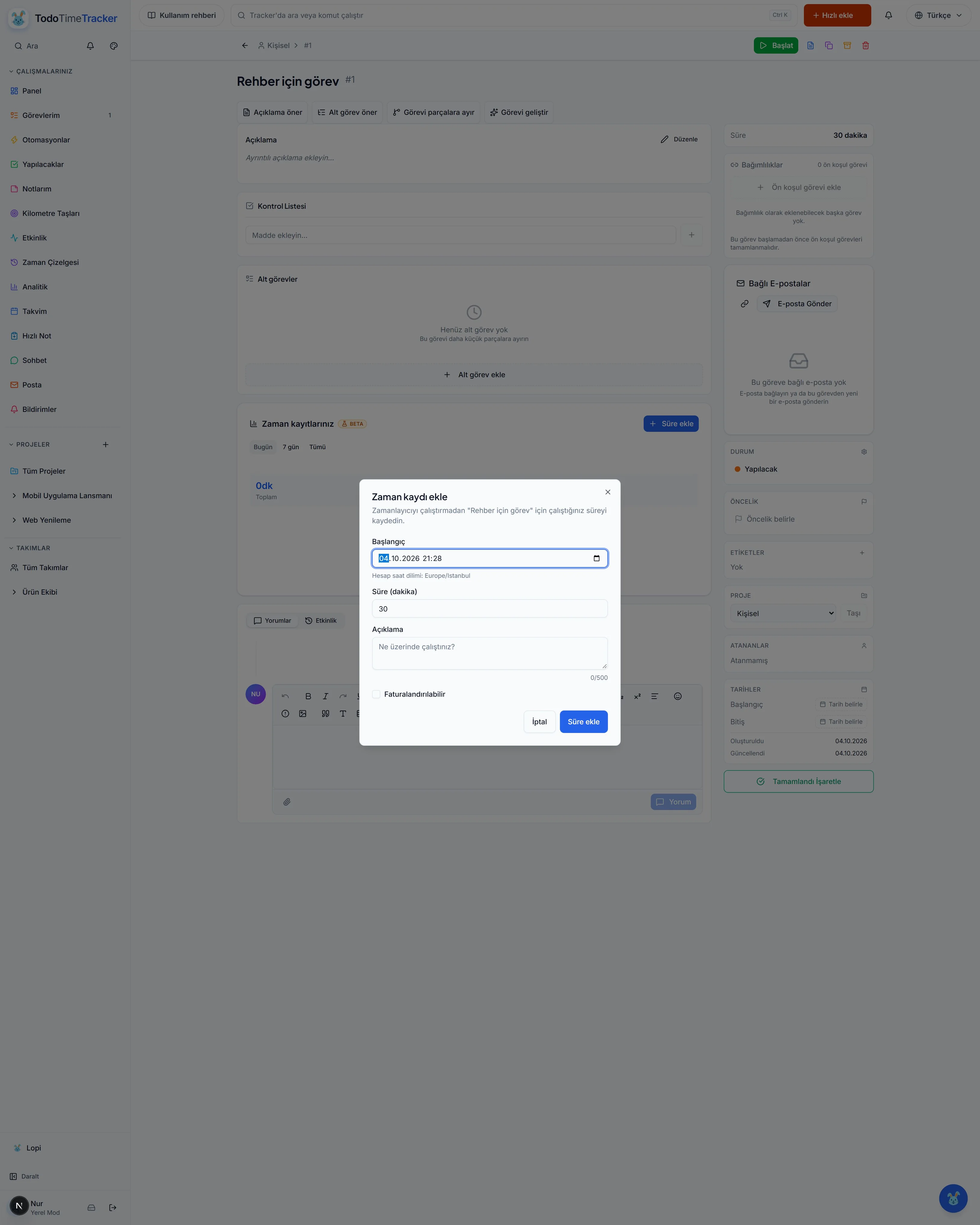
6.1 Süre ekleme penceresi
Zamanlayıcıyı çalıştırmadan, geçmişe dönük süre kaydetmeni sağlayan penceredir. Ne üzerinde çalıştığını kısaca yazıp harcadığın süreyi girersin; kaydettiğinde bu kayıt görevin zaman listesine düşer ve toplamlara işlenir.
Ne üzerinde çalıştınız? — Buraya yaptığın işi kısaca yazarsın; kaydın neye harcandığını sonradan anlamanı sağlar. Süreyle birlikte kaydedildiğinde bu açıklama zaman raporunda da görünür. What did you work on? — Here you briefly write what you did, so you can tell later what the entry was for. Saved together with the time, this note also appears in your time reports. İptal — Pencereyi kapatır ve girdiğin süreyi kaydetmez. Vazgeçtiğinde basarsın; göreve hiçbir kayıt eklenmez. Cancel — This closes the window without saving the time you entered. Press it when you change your mind; no record is added to the task. Kapat — Pencereyi kapatır. Süre kaydını kalıcı kılmak için önce kaydetmen gerekir; İptal ise girdiyi açıkça atmak için kullanılır. Close — This closes the window. To make the time entry permanent, save it first; Cancel, by contrast, is for explicitly discarding what you entered.
PLANLA · 7 / 20 · /projects
Projeler
Projects
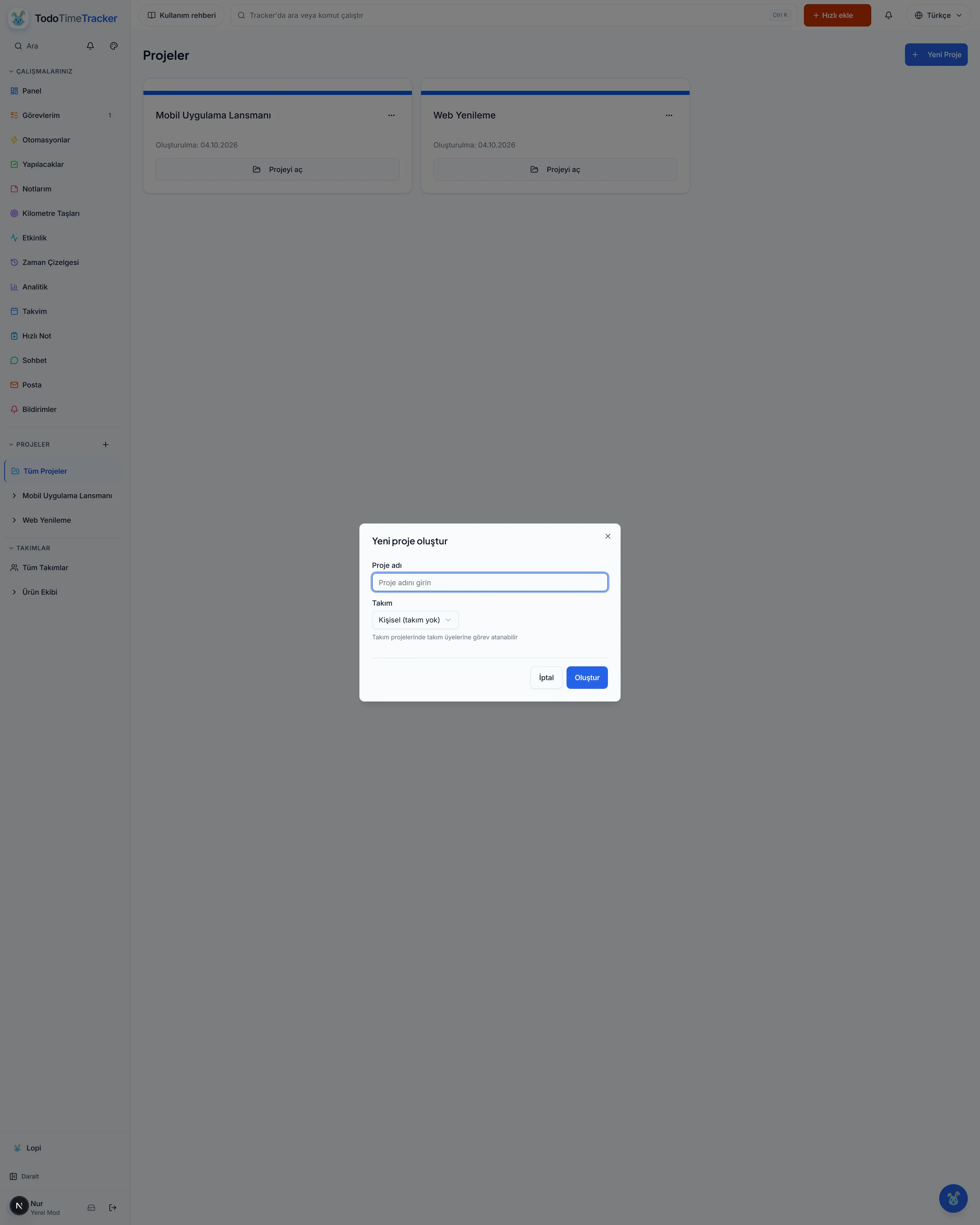
Yeni Proje — Sağ üst köşedeki bu düğme yeni proje oluşturma penceresini açar. Birbiriyle ilgili görev ve notları ayrı bir başlıkta toplamak istediğinde kullanır; projeye ad verip kaydettiğinde listeye eklenir ve ona görev bağlayabilirsin. New Project — This button in the top right opens the create-project window. Use it when you want to gather related tasks and notes under their own heading; once you name and save the project it joins the list and you can attach tasks to it. Proje oluştur — Proje listesi boşken ortada görünen bu düğme aynı oluşturma penceresini açar. Henüz hiç projen yoksa ilkini kurmak için kullanır; kaydettiğin proje listeye düşer ve görevlerini ona bağlarsın. Create project — Shown in the middle while the project list is empty, this button opens the same creation window. Use it to set up your very first project; after saving, the project appears in the list and you can attach tasks to it. Sarı noktaya dokun, tıkla veya klavyeyle seçip Enter ya da Boşluk tuşuna bas. Tüm açıklamalar alttaki listede de bulunur.
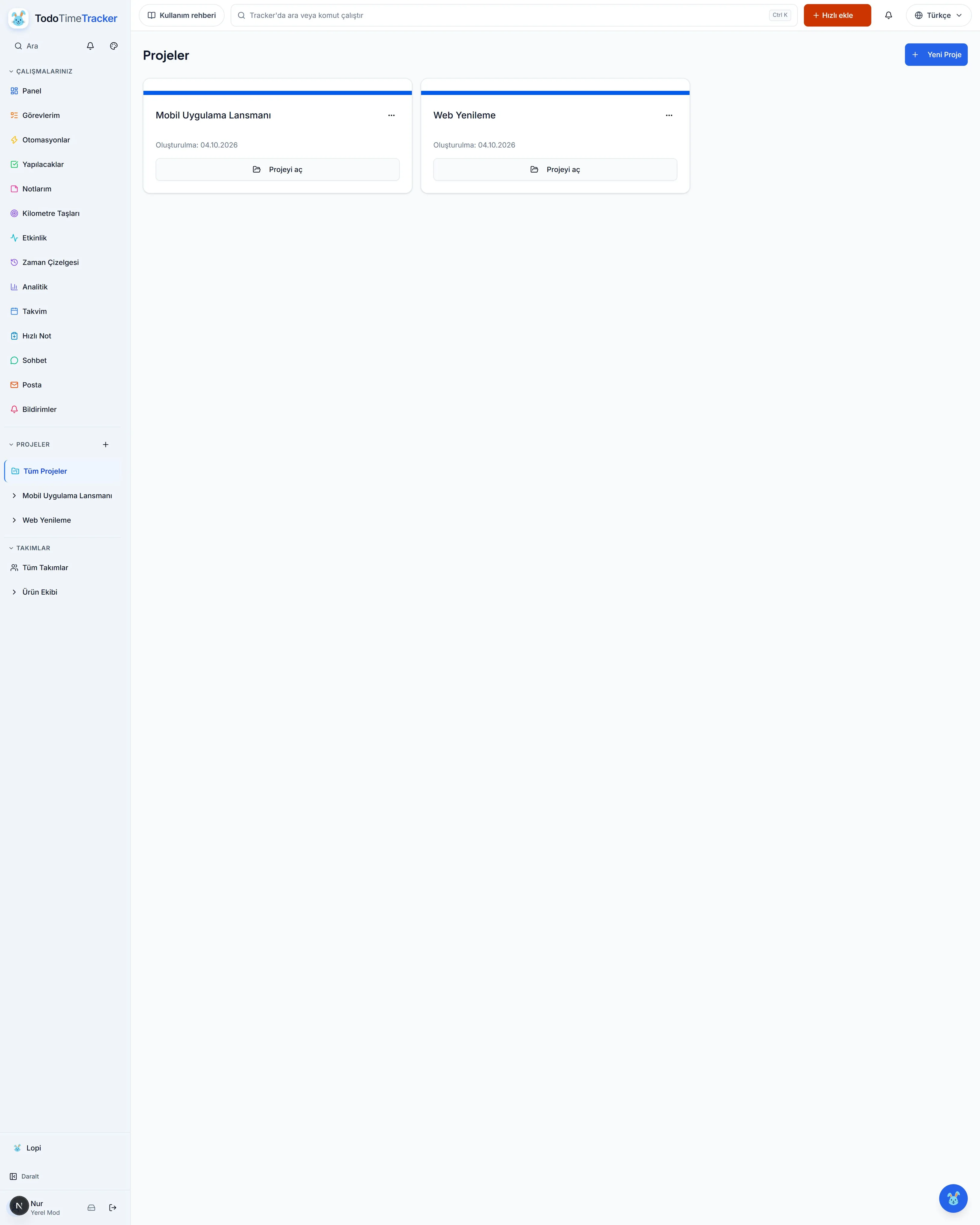
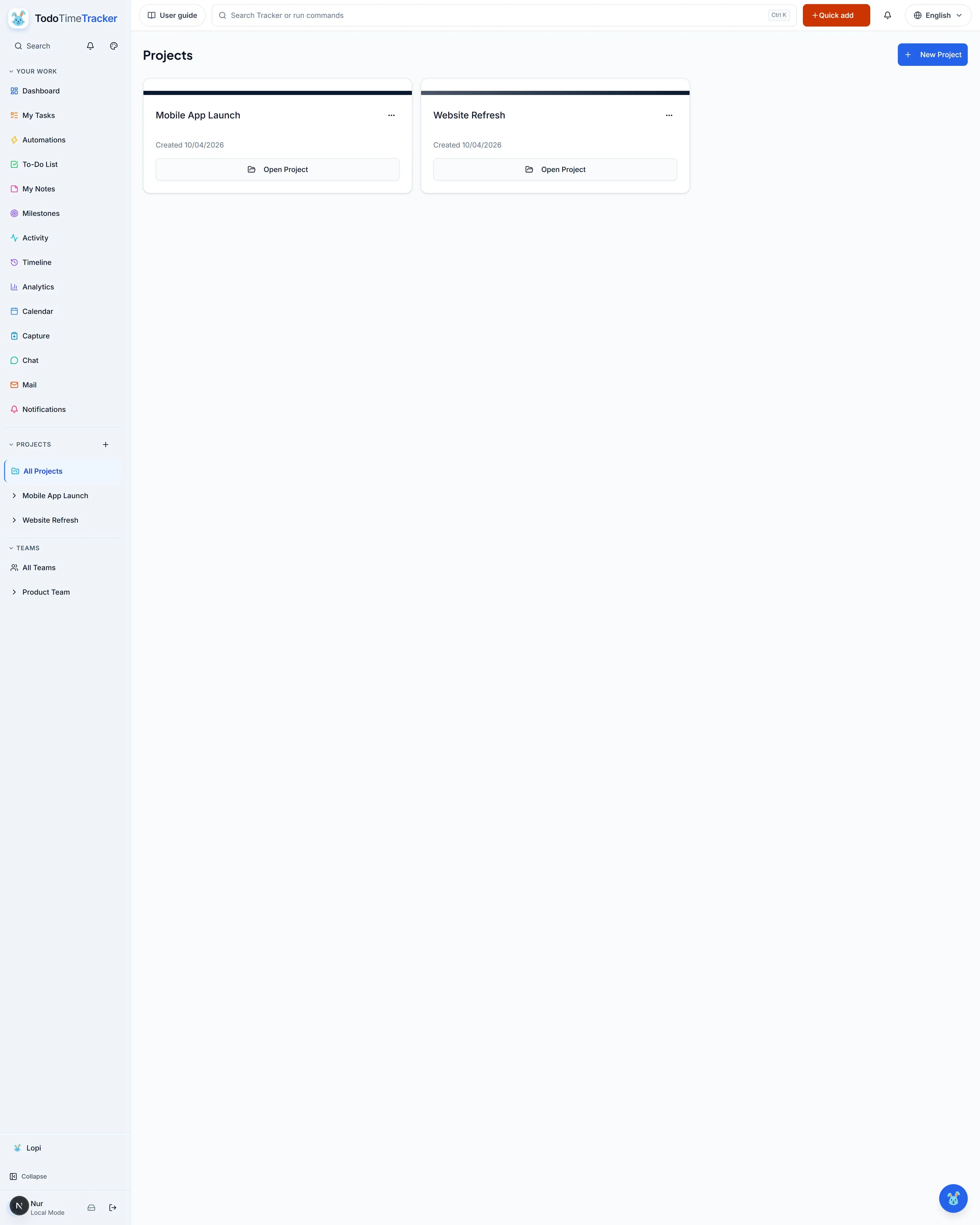
Ne yapıyoruz? Bu sayfa ilgili görevleri, notları, kilometre taşlarını ve takım işlerini bir arada tutan proje alanıdır.
Nasıl yapıyoruz? İlk projeni sağ üstteki 'Yeni Proje' düğmesiyle ya da ortadaki 'Proje oluştur' düğmesiyle açarsın. Sonra görevleri ve notları bu projeye bağlarsın.
+ Yeni Proje New Project Henüz proje yok No projects yet + Proje oluştur Create project Neden yapıyoruz? Bunu kullanırsın çünkü dağınık işler projede toplanır. Hangi işin hangi hedefe hizmet ettiği belli olur.
Hedef sonuç Her proje kendi görev ve notlarıyla bir arada durur; büyük resim kaybolmaz.
Bu ekranın açtığı pencereler
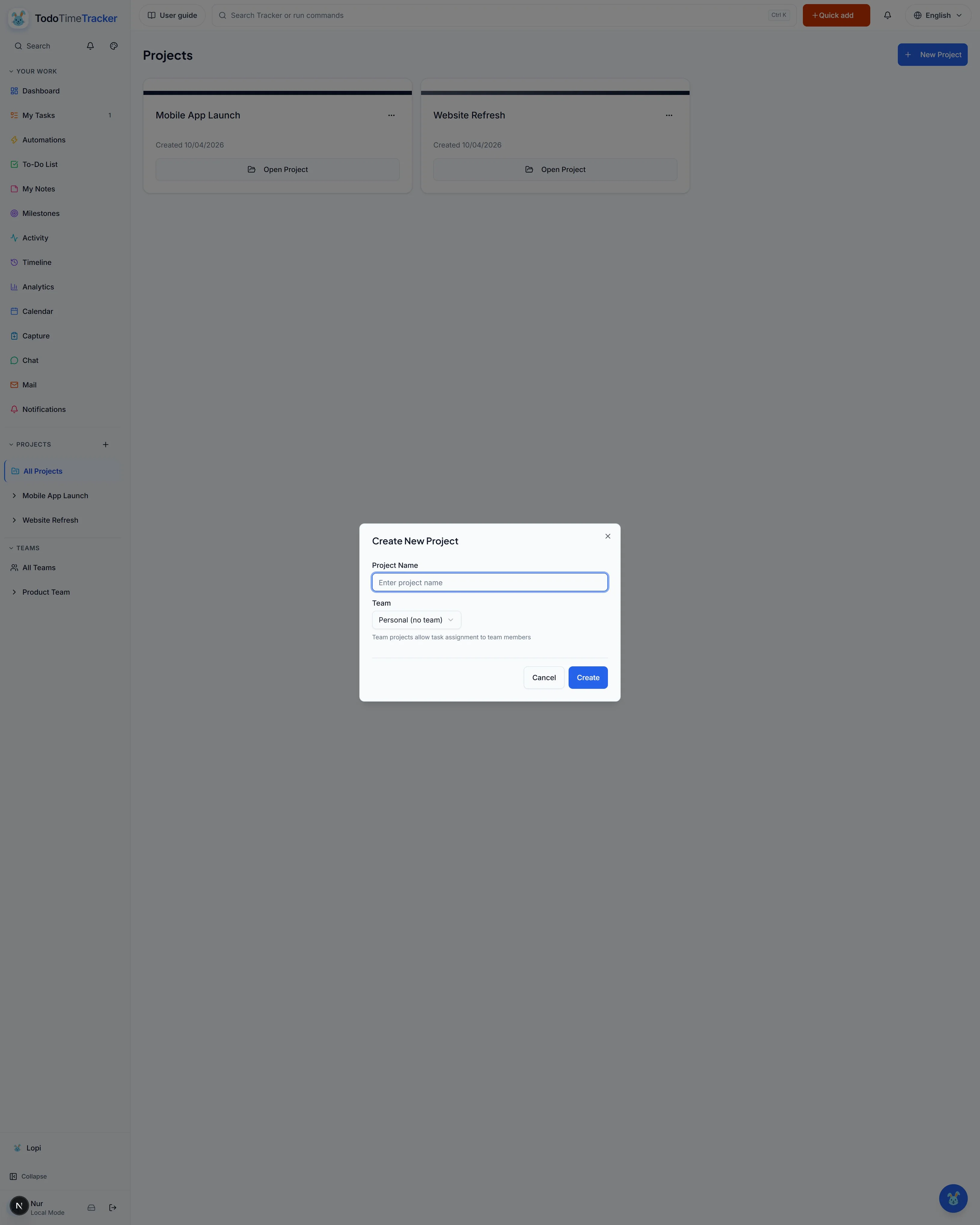
7.1 Proje oluşturma penceresi
Yeni projenin kurulduğu penceredir; burada projeye bir ad verirsin. Görevleri ve notları neyin altında toplayacağını belirlemek istediğinde açılır. Adı yazıp onayladığında proje oluşur, listede görünür ve içine görev ekleyebilirsin; vazgeçersen İptal ile çıkarsın.
Proje adını girin — Projenin başlığını yazdığın tek zorunlu alandır. Ne hakkında çalıştığını sonradan anlayacağın kısa ve net bir ad vermek için buraya yazarsın; girilen ad listede ve proje sayfasında görünür. Enter project name — The one required field, where you type the project's title. Enter a short, clear name so you can tell later what the work is about; the name shows up in the list and on the project page. İptal — İçine ad yazsan bile projeyi kaydetmeden pencereyi kapatır. Yanlış açtıysan ya da vazgeçtiysen basarsın; bu durumda hiçbir proje oluşmaz ve liste olduğu gibi kalır. Cancel — Closes the window without saving the project, even if you typed a name. Press it if you opened it by mistake or changed your mind; no project is created and the list stays as it was. Kapat — Pencereyi kapatıp listeye döner. İşini bitirdiğinde ya da pencereyi ekrandan kaldırmak istediğinde kullanır; proje ancak ad girilip onaylandıysa oluşur. Close — Closes the window and returns you to the list. Use it when you are done or want the window out of the way; a project exists only once you have named and confirmed it.
PLANLA · 8 / 20 · /teams
Takımlar
Teams
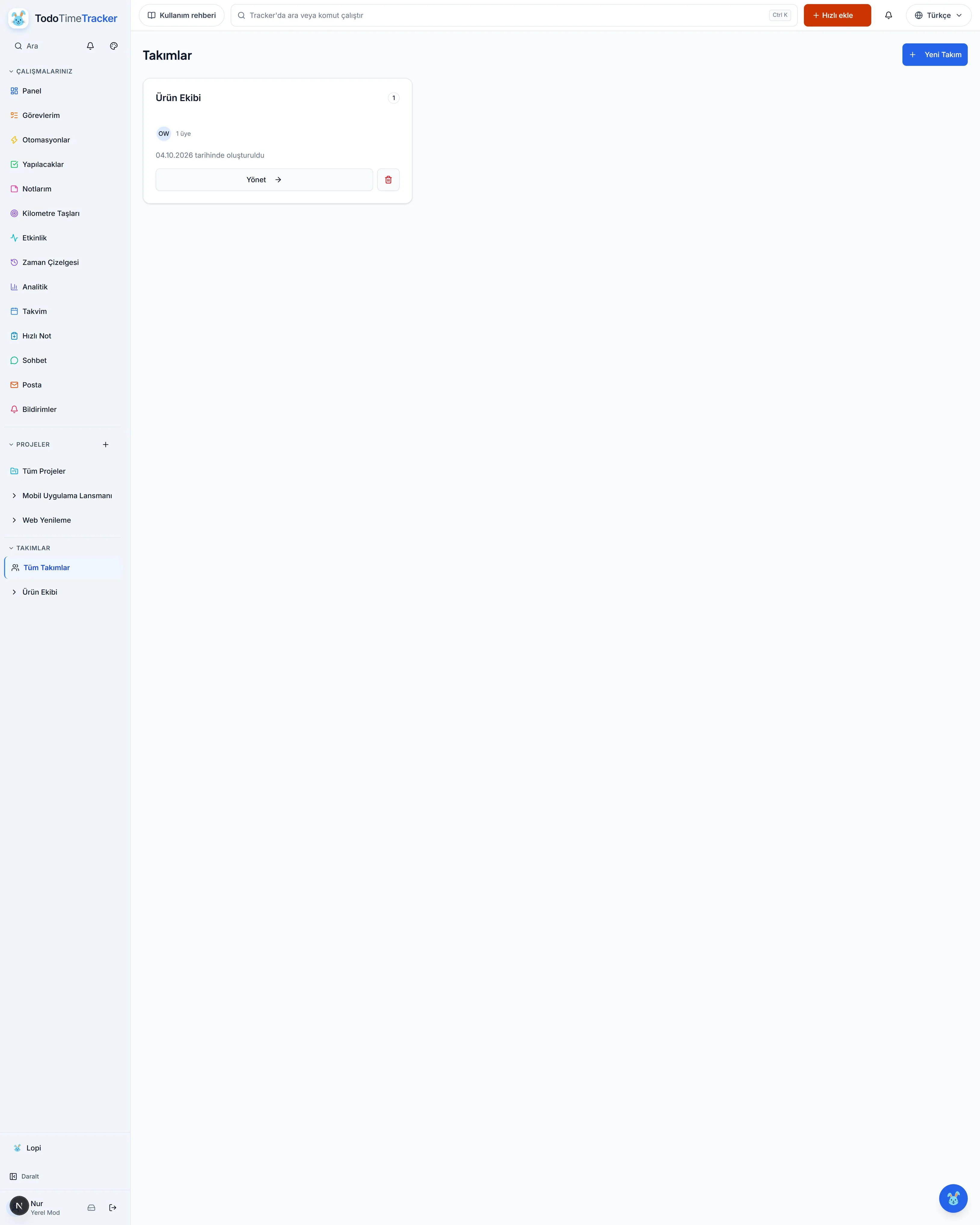
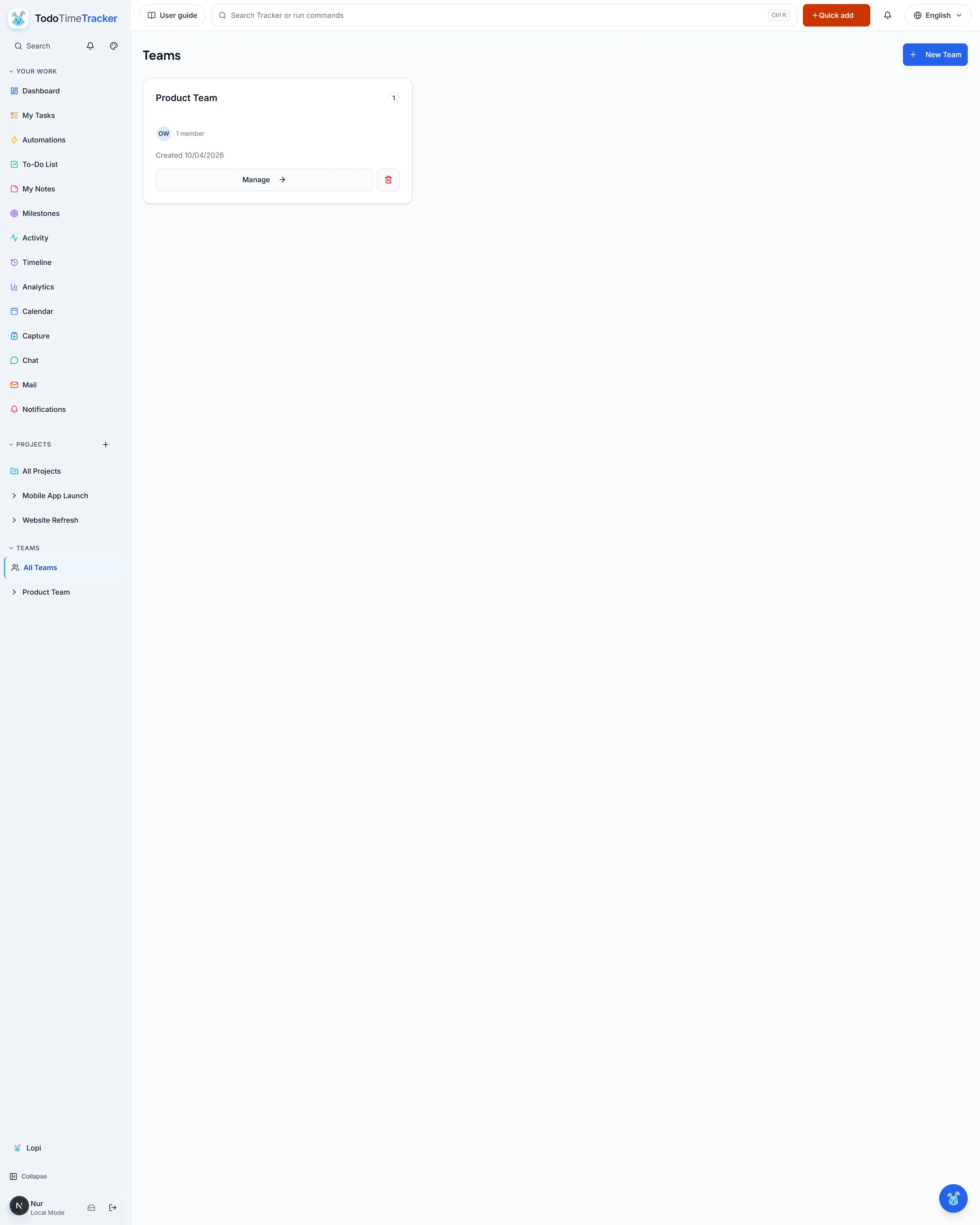
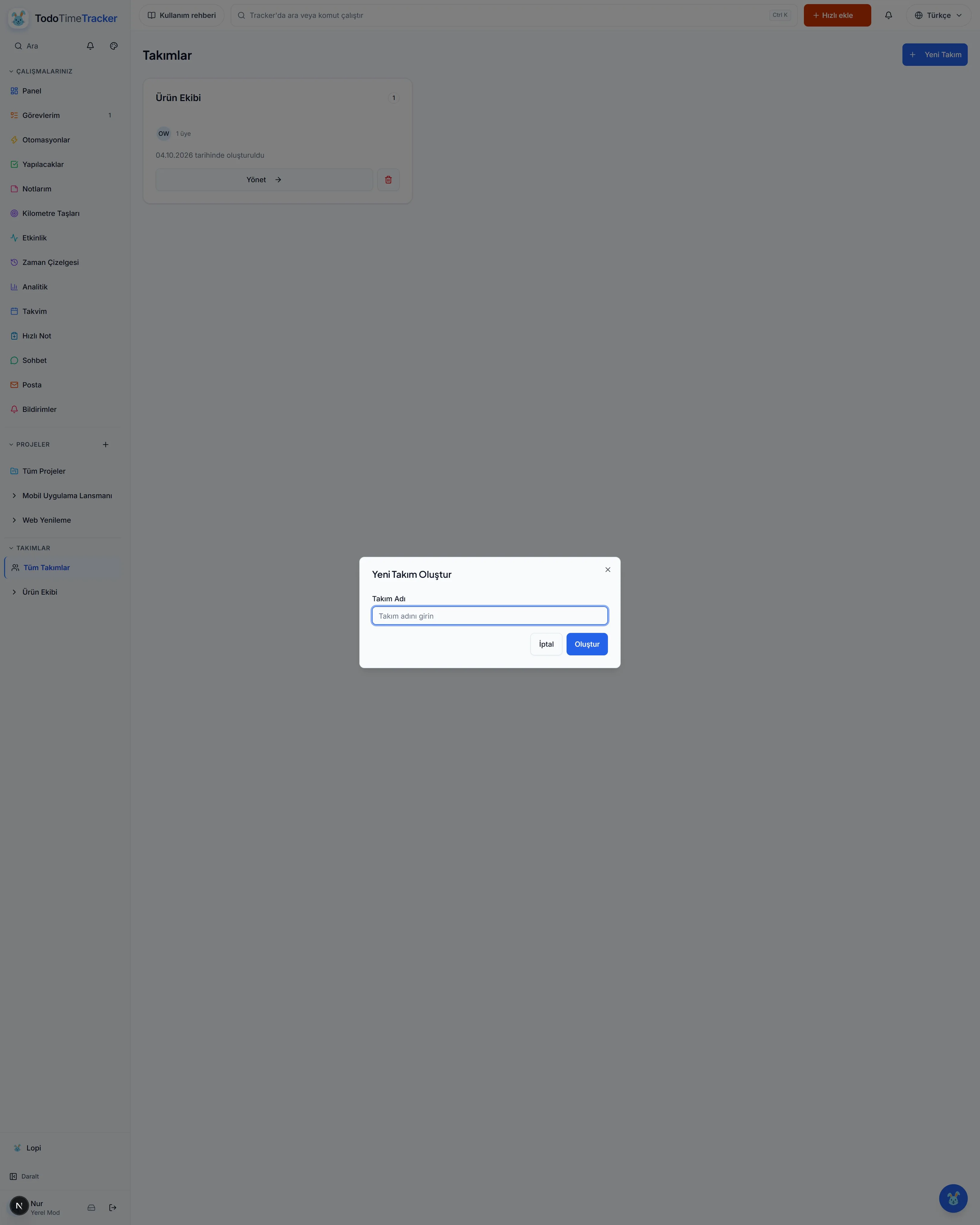
Yeni Takım — Sağ üst köşedeki bu düğme yeni takım oluşturma penceresini açar. Birlikte çalıştığın kişileri tek çatı altında toplamak istediğinde kullanır; takıma ad verip kurduktan sonra üye davet edebilirsin. İlk takımınızı oluşturun — Takım listen boşken ortada çıkan bu düğme aynı kurulum penceresini açar. Henüz takımın yoksa ilkini başlatmak için kullanır; ad verip oluşturduğunda takım listeye gelir ve davetlere hazır olur. New Team — This button in the top right opens the create-team window. Use it when you want to bring the people you work with under one roof; after you name and create the team, you can invite members. Create your first team — Shown in the middle while your team list is empty, this button opens the same setup window. Use it to start your first team; once you name and create it, the team joins the list and is ready for invites. Sarı noktaya dokun, tıkla veya klavyeyle seçip Enter ya da Boşluk tuşuna bas. Tüm açıklamalar alttaki listede de bulunur.
Ne yapıyoruz? Bu sayfa birlikte çalıştığın kişilerin toplandığı yerdir. Takım kurar, üye eklersin ve işleri takıma bağlarsın.
Nasıl yapıyoruz? Sağ üstteki 'Yeni Takım' düğmesiyle ya da ortadaki 'İlk takımınızı oluşturun' düğmesiyle başlarsın. Sonra üyeleri davet edip görevleri takıma atarsın.
+ Yeni Takım New Team Henüz takım yok No teams yet İlk takımınızı oluşturun Create your first team Neden yapıyoruz? Bunu kullanırsın çünkü ekip işi kişiye değil takıma bağlanır. Kimin ne üstlendiği görünür olur.
Hedef sonuç Ekip üyeleri ve sorumlulukları tek ekranda; iş bölümü şeffaf olur.
Bu ekranın açtığı pencereler
8.1 Takım oluşturma penceresi
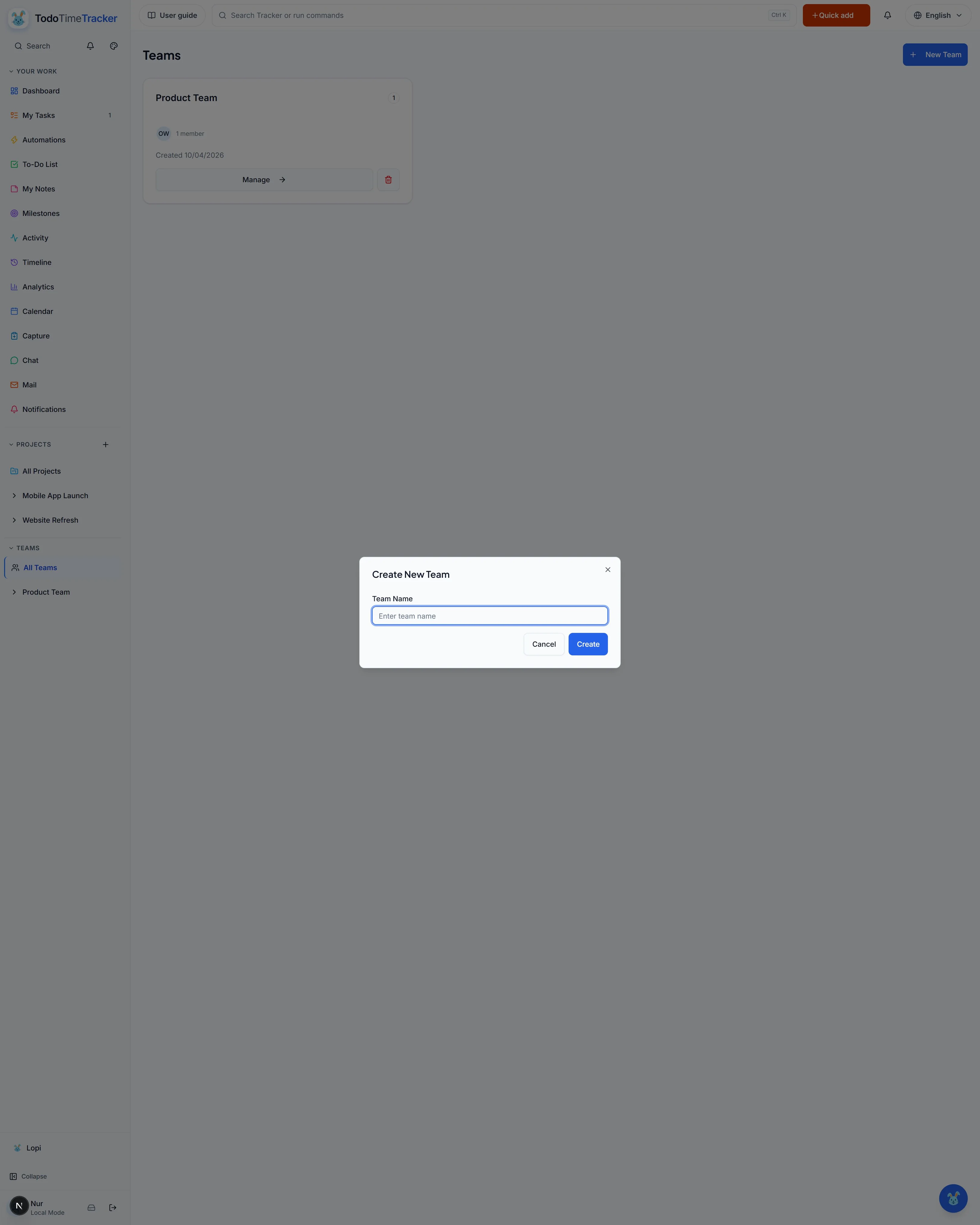
Yeni takımın kurulduğu penceredir; burada takıma bir ad verirsin. Kimlerle birlikte çalışacağını gruplamak istediğinde açılır. Adı yazıp onayladığında takım oluşur; ardından üye davet edip görevleri bu takıma bağlayabilirsin, vazgeçersen İptal ile çıkarsın.
Takım adını girin — Takımın görüneceği adı yazdığın alandır. Kurulacak takımı sonradan ayırt etmek için anlamlı bir isim girmek istediğinde buraya yazarsın; ad, takım listesinde ve üye davetlerinde görünür. Enter team name — The field where you type the name the team will show. Enter a meaningful name so you can tell the team apart later; it appears in the team list and on member invites. İptal — Ad yazılmış olsa bile takımı oluşturmadan pencereyi kapatır. Vazgeçtiğinde ya da yanlış açtığında basarsın; hiçbir takım kurulmaz ve liste değişmez. Cancel — Closes the window without creating the team, even if a name was typed. Press it when you back out or opened it by mistake; no team is created and the list is unchanged. Kapat — Pencereyi kapatıp takım listesine döner. İşini bitirdiğinde ya da pencereyi ekrandan kaldırmak istediğinde kullanır; takım ancak ad girilip onaylandıysa kurulur. Close — Closes the window and returns you to the team list. Use it when you are done or want the window out of the way; a team exists only once you have named and confirmed it.
PLANLA · 9 / 20 · /personal/calendar
Takvim
Calendar
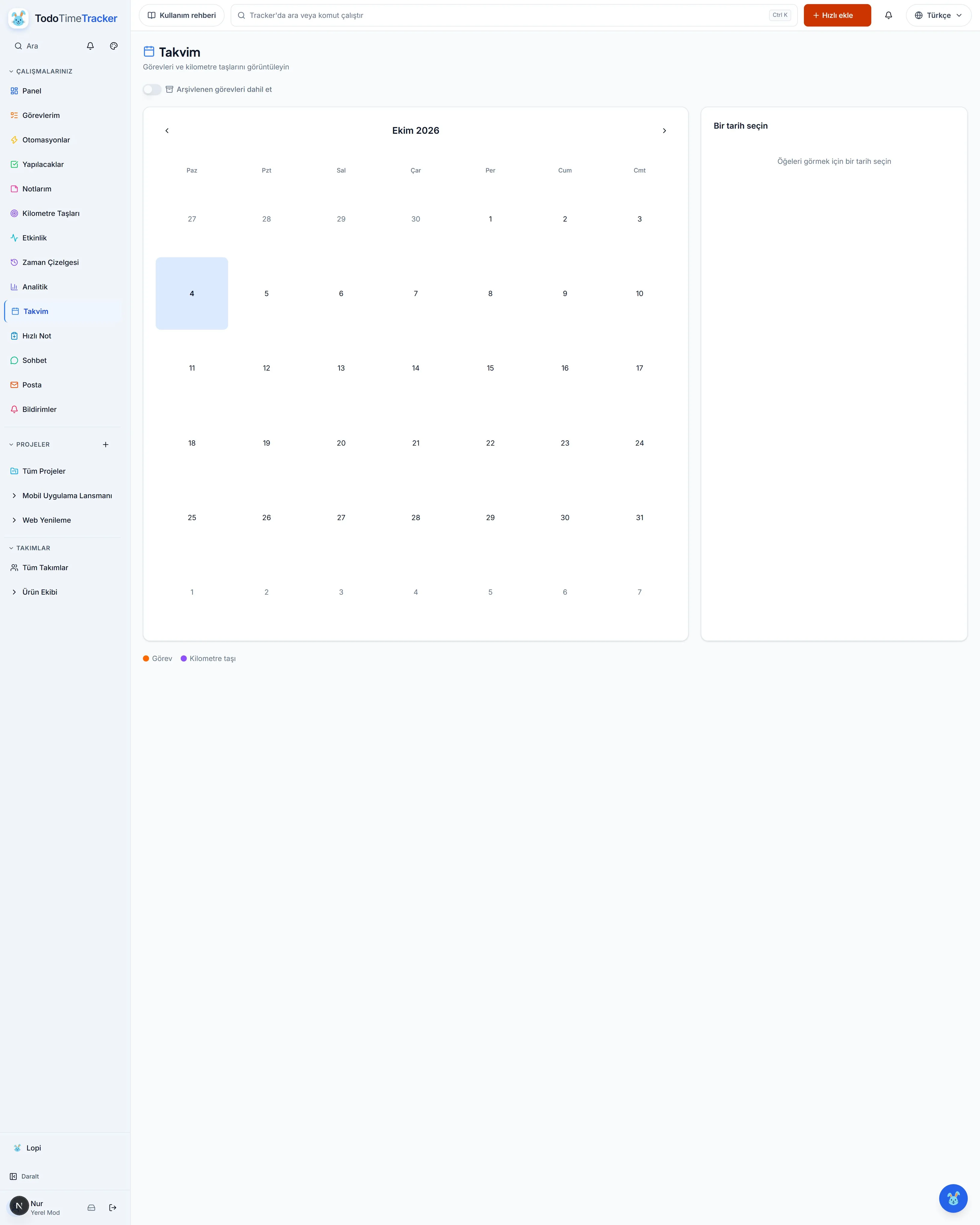
Arşivlenen görevleri dahil et — Arşivlediğin görevler normalde takvimde görünmez; bu anahtarı açtığında geçmiş dönemler de geri gelir. Kapanmış bir işin tarihine bakmak istediğinde kullan. Include archived tasks — Archived tasks are hidden from the calendar by default; flip this switch on to bring past periods back as well. Use it when you need to look up a closed task's date. Önceki ayı göster — Görünümü bir ay geriye kaydırır ve o ayın gün hücrelerini yükler. Yakın geçmişte planladığın işlerin tarihlerini yerinde görmek istediğinde kullan. Show previous month — Moves the view back one month and loads that month's day cells. Use it when you want to see the dates of work you planned in the recent past. Sonraki ayı göster — Görünümü bir ay ileri kaydırır ve o ayın gün hücrelerini yükler. Önümüzdeki teslim tarihlerini ve kilometre taşlarını önceden görmek için kullan. Show next month — Moves the view forward one month and loads that month's day cells. Use it to preview upcoming deadlines and milestones ahead of time. Gün hücreleri — Ay ızgarasındaki her kutu bir günü temsil eder ve o güne ait görevleri taşır. Bir güne tıkladığında sağ panelde o günün görevleri ve kilometre taşları listelenir. Day cells — Each box in the month grid stands for one day and carries that day's tasks. Click a day and the side panel lists that day's tasks and milestones. Sarı noktaya dokun, tıkla veya klavyeyle seçip Enter ya da Boşluk tuşuna bas. Tüm açıklamalar alttaki listede de bulunur.
Ne yapıyoruz? Bu sayfa görevleri ve kilometre taşlarını tarihe göre gösterir. Ay görünümünde gezer, bir güne tıklayıp o günün işlerini görürsün.
Nasıl yapıyoruz? Oklarla aylar arasında gezersin. Bir güne tıkladığında sağdaki panelde o günün öğeleri listelenir. Arşivlenenleri görmek için anahtarı açarsın.
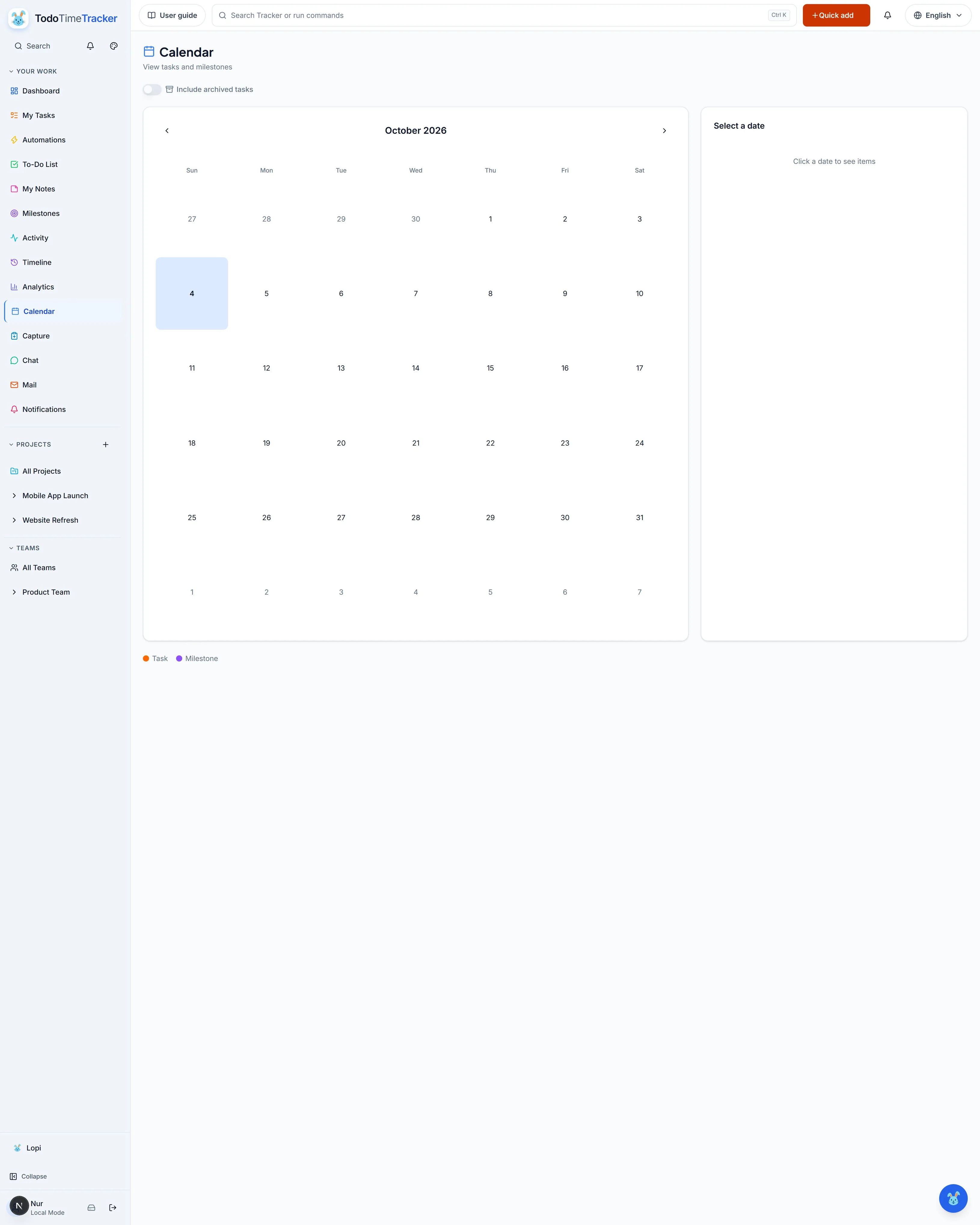
Ekim 2026 October 2026 Arşivlenen görevleri dahil et Include archived tasks Bir tarih seçin Select a date Görevleri ve kilometre taşlarını görüntüleyin View tasks and milestones Neden yapıyoruz? Bunu kullanırsın çünkü zaman çakışmaları takvimde belli olur. Hangi günün dolu, hangisinin boş olduğunu görürsün.
Hedef sonuç Tarihe bağlı işler gözden kaçmaz; gün planı takvime bakarak yapılır.
PLANLA · 10 / 20 · /personal/milestones
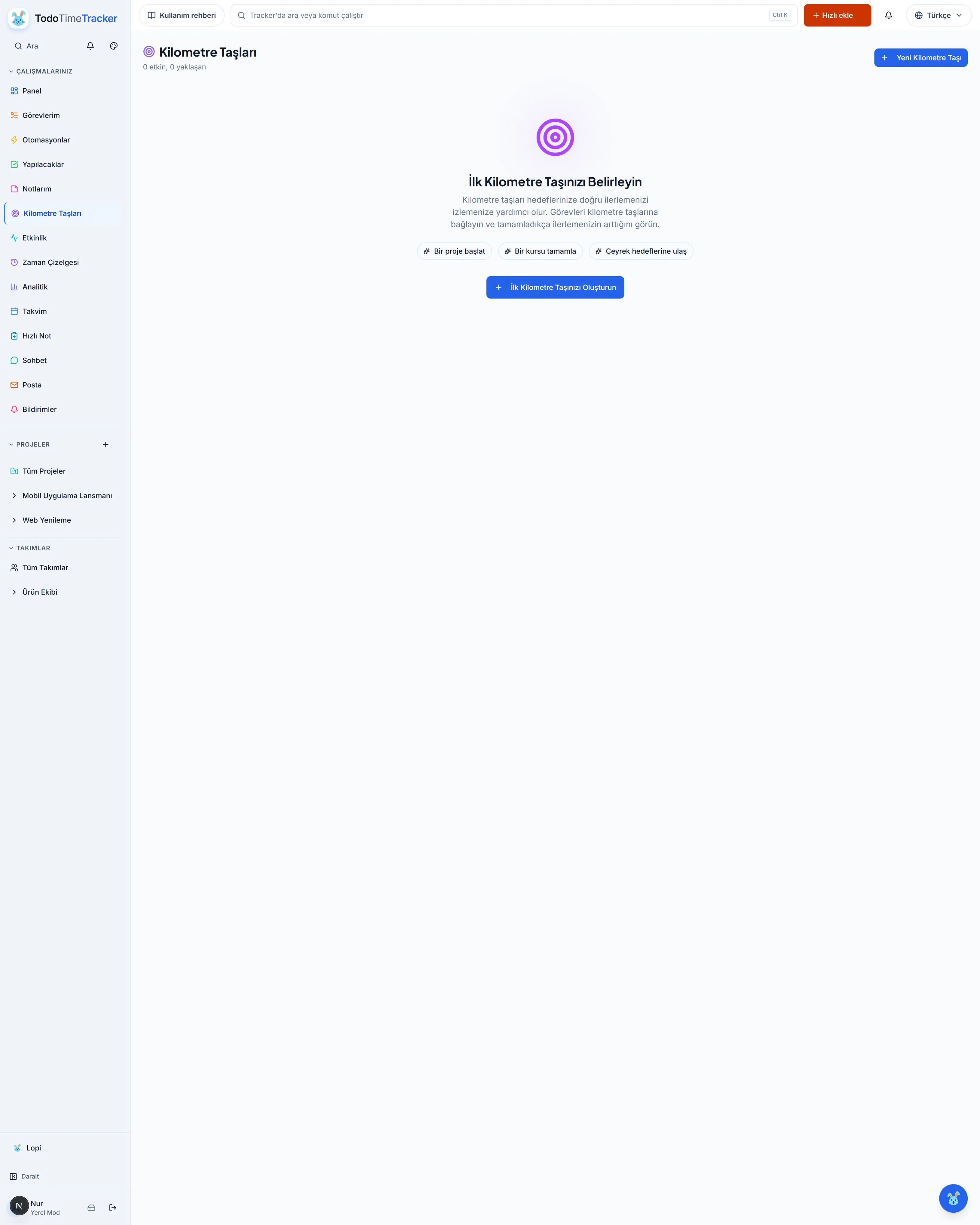
Kilometre Taşları
Milestones
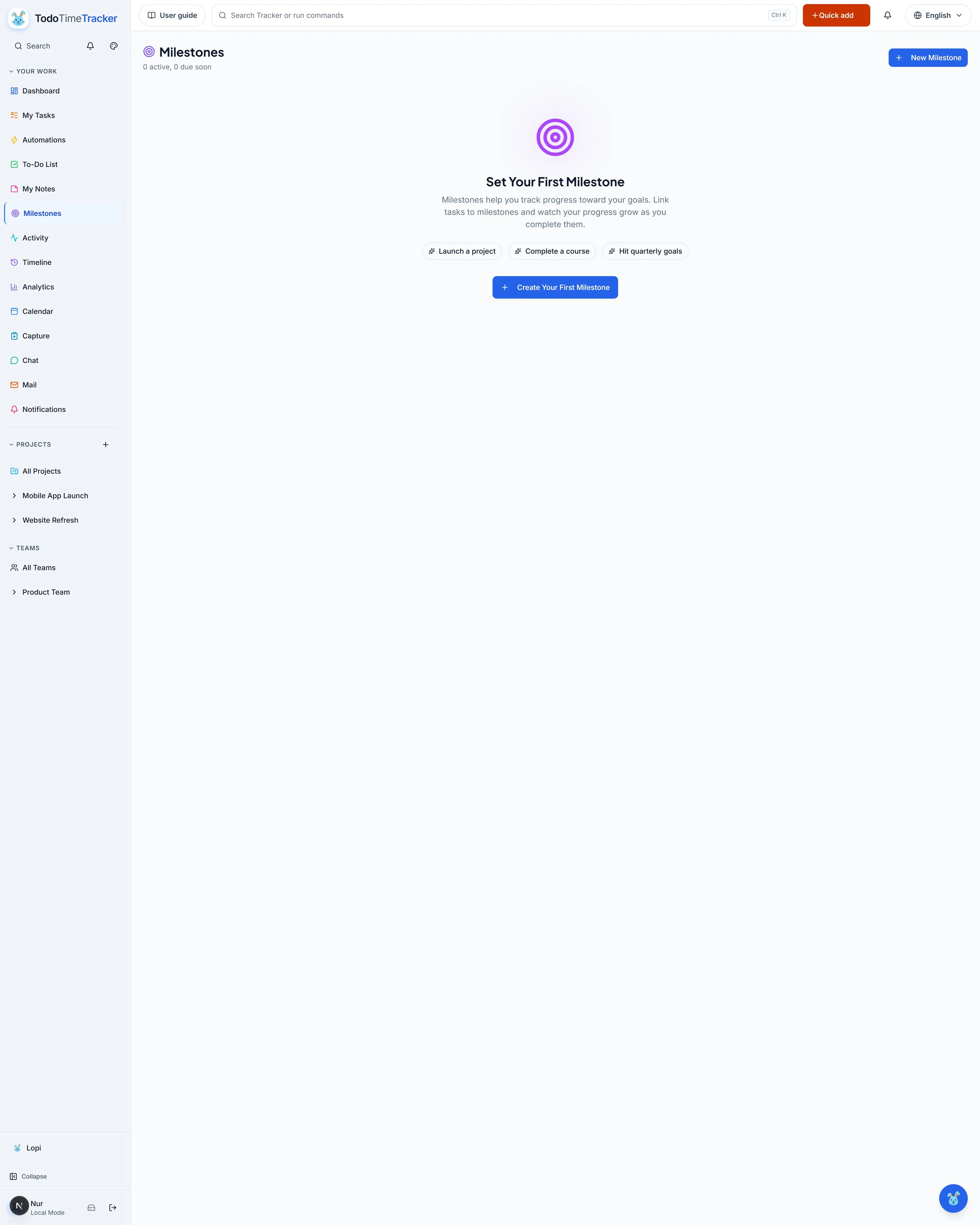
Yeni kilometre taşı oluştur — Yeni bir hedefi sıfırdan tanımlamak için düzenleme penceresini açar; adı, hedefi, önceliği ve etiketleri burada girersin. Kaydettiğinde kilometre taşı listede görünür ve bağladığın görevler ilerlemeye sayılır. Create new milestone — Opens the edit window to define a new goal from scratch; set its name, goal, priority and tags here. When you save, the milestone appears in the list and linked tasks start counting toward its progress. İlk Kilometre Taşınızı Oluşturun — Henüz hiç kilometre taşın yokken görünen boş durum düğmesidir ve aynı düzenleme penceresini açar. İlk hedefini buradan kurup ardından görevlerini ona bağlarsın. Create Your First Milestone — This empty-state button appears while you have no milestones yet and opens the same edit window. Set up your first goal here, then link tasks to it. Sarı noktaya dokun, tıkla veya klavyeyle seçip Enter ya da Boşluk tuşuna bas. Tüm açıklamalar alttaki listede de bulunur.
Ne yapıyoruz? Bu sayfa büyük hedeflere doğru ilerlemeyi izler. Görevleri kilometre taşlarına bağlarsın, tamamladıkça ilerleme artar.
Nasıl yapıyoruz? 'Yeni Kilometre Taşı' düğmesiyle hedefi tanımlarsın. Öneri çipleri hızlı başlamana yardım eder. Sonra ilgili görevleri kilometre taşına bağlarsın.
+ Yeni Kilometre Taşı New Milestone İlk Kilometre Taşınızı Oluşturun Create your first milestone Bir proje başlat Launch a project Neden yapıyoruz? Bunu kullanırsın çünkü büyük hedefler küçük adımlarla biter. Kilometre taşı, günlük işlerle uzun vadeli hedefi birbirine bağlar.
Hedef sonuç Hedefe ne kadar yaklaşıldığı yüzdeyle görünür; motivasyon rakamla takip edilir.
Bu ekranın açtığı pencereler
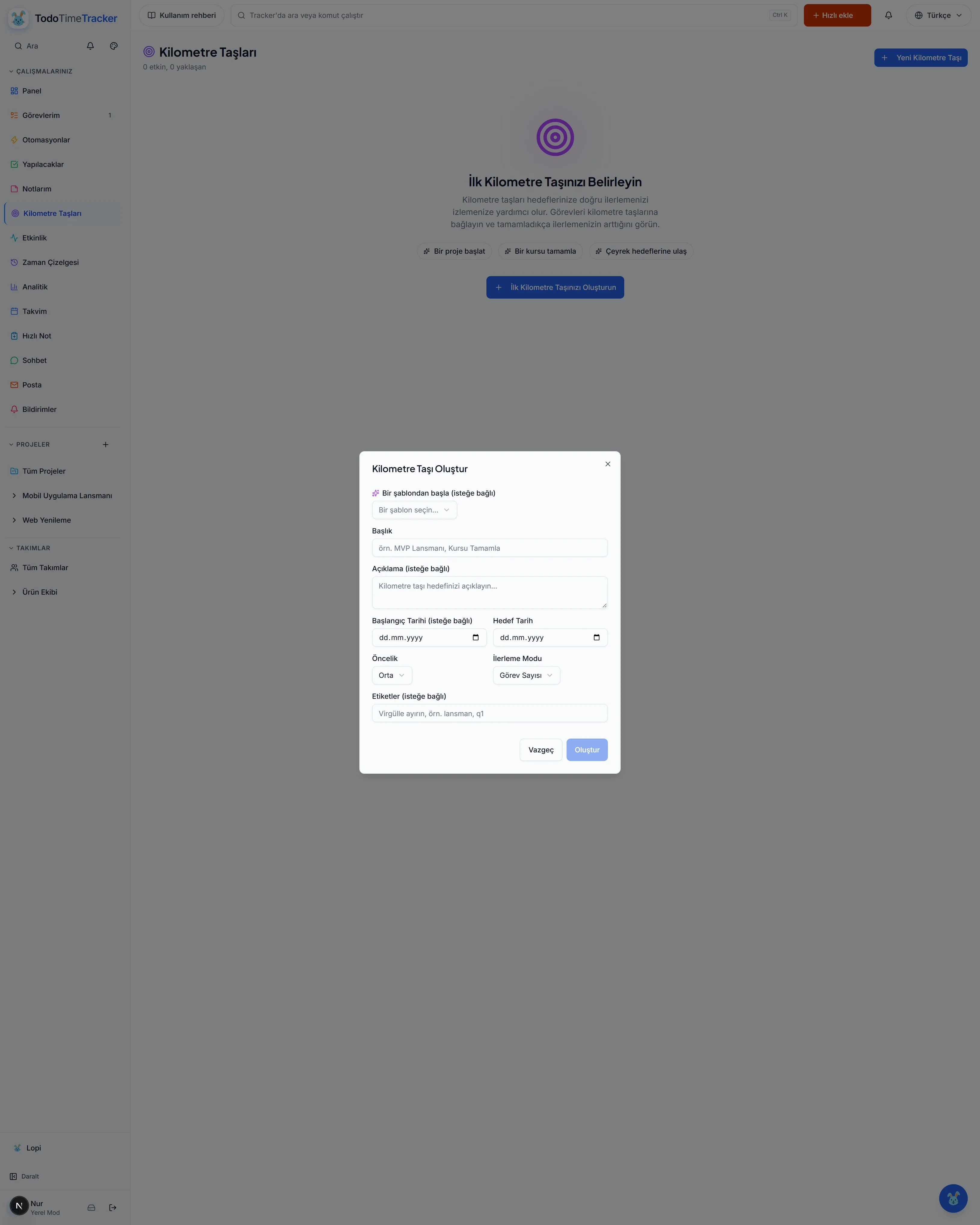
10.1 Yeni kilometre taşı penceresi
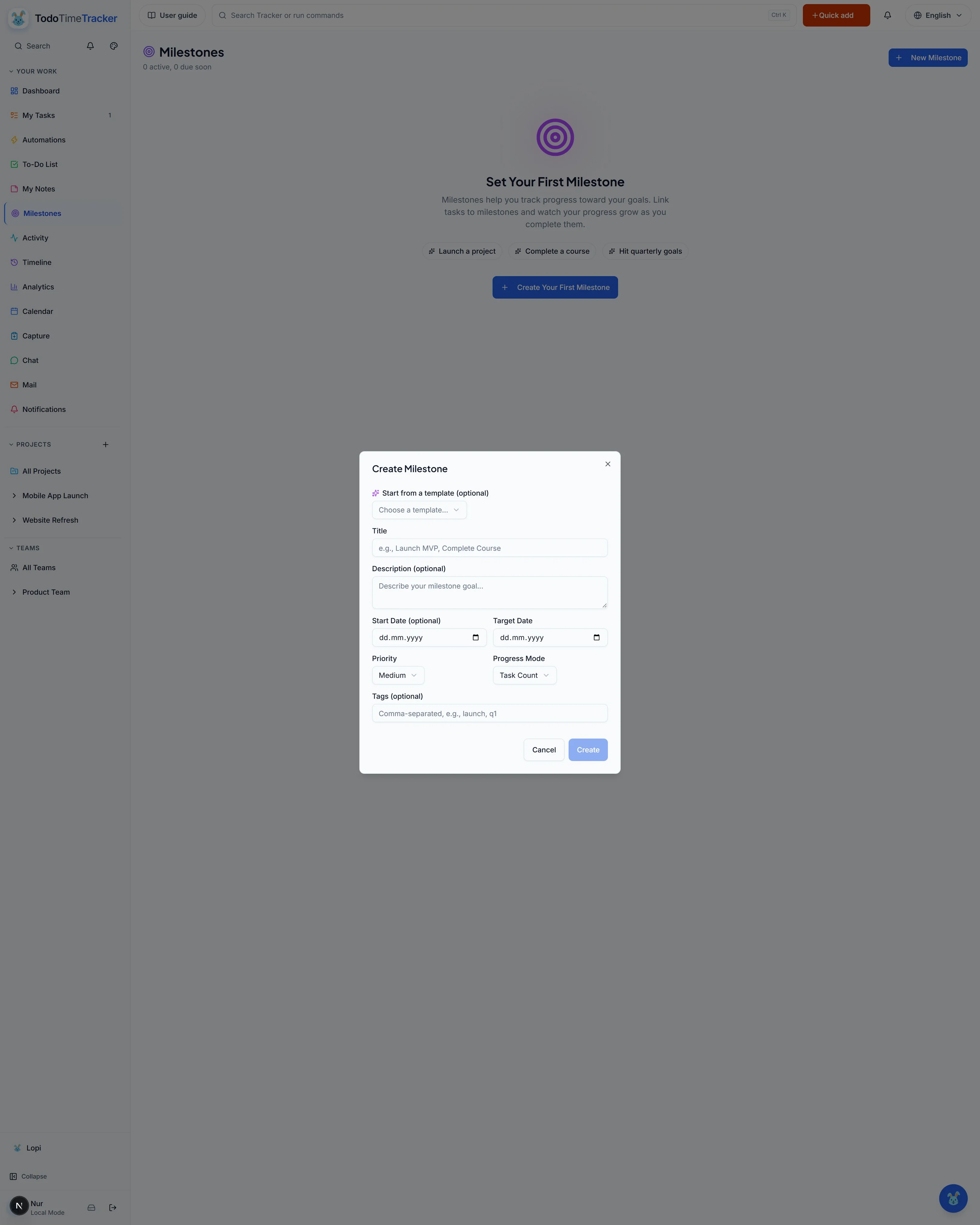
Bu pencere yeni bir hedefi kurmaya yarar: en üstten şablon seçer, sonra adı ve hedef tanımını yazıp önceliği belirlersin. Kaydettiğinde kilometre taşı listeye eklenir; ilerlemesi bağlanan tamamlanan görevlere göre yüzde olarak hesaplanır.
Bir şablon seçin... — Hazır kilometre taşı kalıplarını listeler; 'Ürün Lansmanı' veya 'Sprint' gibi birini seçtiğinde hedefe ait hazır görev kalıbı tek tıkla kurulur. Sıfırdan tasarlamak istersen boş bırakıp adı kendin yazarsın. Select a template… — Lists ready-made milestone patterns; pick one such as 'Product Launch' or 'Sprint' and its task outline is set up in a single click. Leave it empty and write the name yourself if you would rather design it from scratch. örn. MVP Lansmanı, Kursu Tamamla — Hedefin kısa adını yazarsın; listede ve ilgili görevlerde görünecek etiket budur. Şablon seçtiysen bu alan senin için otomatik dolabilir. e.g. MVP launch, Finish the course — Type the short name of the goal; it is the label shown in the list and on the linked tasks. Choosing a template may fill this in for you. Kilometre taşı hedefinizi açıklayın... — Hedefin ne anlama geldiğini ve başarıyı nasıl tanımladığını anlattığın serbest metindir. Bu not, hedefi anımsaman ve ekibin aynı resme bakması için kilometre taşı ayrıntısında okunur. Describe your milestone goal… — Free text where you explain what the goal means and how success is defined. This note is read on the milestone detail so you remember the goal and the team shares one picture. Orta — Öncelik seviyesini seçtiğin düğmedir; burada 'Orta' işaretlidir. Seçtiğin seviye, kilometre taşının listelerdeki sırasını ve ne kadar acil göründüğünü belirler. Medium — Lets you set the priority level; 'Medium' is selected here. The level you choose affects how the milestone is ordered and how urgent it looks in lists. Görev Sayısı — İlerlemenin nasıl ölçüleceğini belirler; 'Görev Sayısı' seçiliyken yüzde, bağlanan tamamlanan görevlerin toplam göreve oranıdır. Görevleri bağladıkça bu yüzde onların üzerinden artar. Task Count — Defines how progress is measured; with 'Task Count' selected the percentage is linked completed tasks over the total. As you link tasks the percentage rises from them. Virgülle ayırın, örn. lansman, q1 — Hedefi gruplamak ve sonra süzmek için etiketleri virgülle ayırarak yazarsın. Girilen etiketler kilometre taşıyla birlikte kaydedilir ve filtrelerde kullanılır. Separate with commas, e.g. launch, q1 — Type tags separated by commas to group the goal and filter by it later. The tags are saved with the milestone and become available in filters. Vazgeç — Girdiğin bilgileri kaydetmeden pencereyi kapatır, hiçbir kilometre taşı oluşmaz. Yanlış pencereyi açtığında ya da vazgeçmek istediğinde güvenli seçenektir. Cancel — Closes the window without saving what you entered, so no milestone is created. It is the safe choice when you opened the wrong window or changed your mind. Kapat — Pencereyi kapatıp listeye geri döndürür; Vazgeç gibi kaydetmez, yalnızca pencereyi kapatır. İşine devam etmek istediğinde kullan. Close — Dismisses the window and returns you to the list; like Cancel it does not save, it simply closes the window. Use it when you are done and want to carry on.
ODAKLAN · 11 / 20 · /timeline
Zaman çizelgesi
Timeline
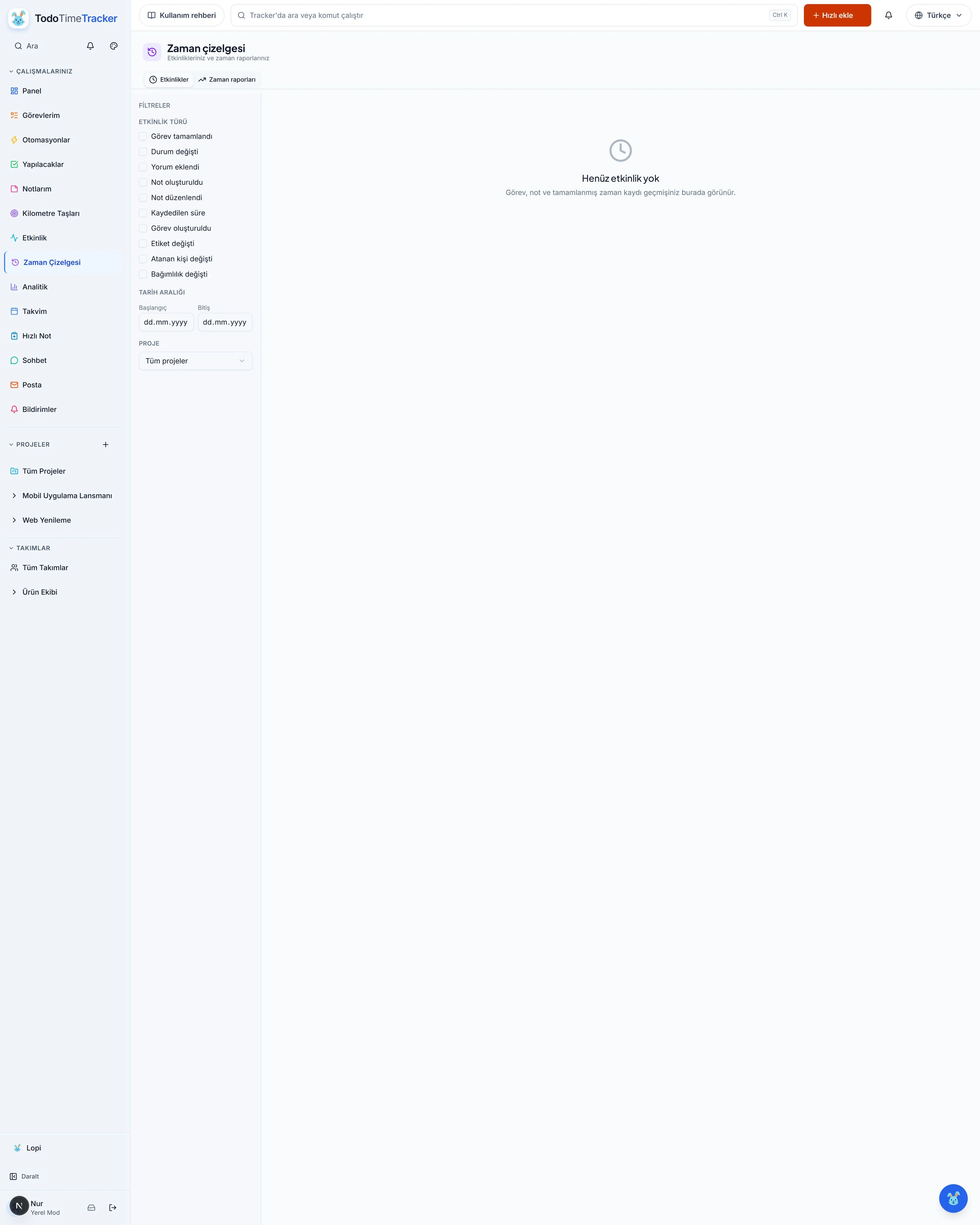
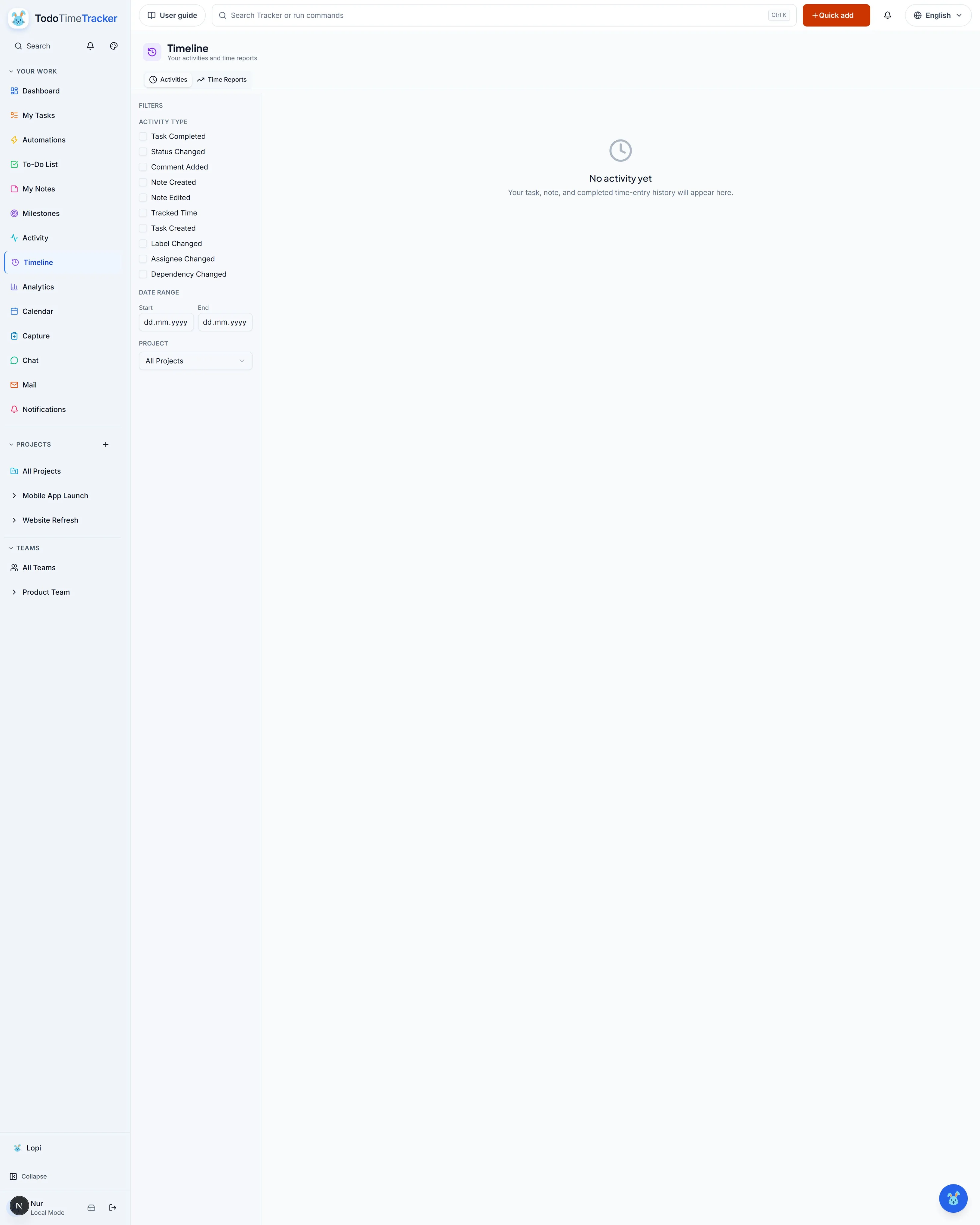
Etkinlikler — Zaman çizelgesinin olay akışıdır; görev oluşturma, tamamlama, durum ve atama değişiklikleri buraya düşer. Ne olduğunu geriye dönük izlemek istediğinde bu sekme açılır. Activities — The event feed of the timeline; task creation, completion and status or assignee changes land here. Open this tab when you want to trace what happened, in order. Zaman raporları — Kaydedilen sürelerin toplamını ve projeye göre dağılımını gösteren rapora geçer. Bir dönemde nereye ne kadar zaman harcadığını görmek istediğinde kullan. Time Reports — Switches to the report that shows the total tracked time and its breakdown by project. Use it when you want to see where your time went in a period. Görev tamamlandı — Etkinlik akışında yalnızca tamamlanan görevleri bırakır. Bitirdiğin işleri gözden geçirmek için bu süzgeci açarsın. Task Completed — Leaves only completed tasks in the activity feed. Turn it on to review the work you finished. Durum değişti — Durumu değişen görevlerin kayıtlarını gösterir. İşlerin hangi aşamaya geçtiğini izlemek istediğinde bu süzgeci kullanırsın. Status Changed — Shows entries for tasks whose status changed. Turn it on to follow which stage work moved into. Yorum eklendi — Yorum eklenen öğeleri gösterir; tartışmanın geçtiği işleri bulmana yarar. Ekip konuşmalarını ararken bu süzgeci açarsın. Comment Added — Shows items that received a comment, helping you find where discussion happened. Turn it on when you are tracing team conversation. Not oluşturuldu — Oluşturulan notları akışta gösterir. Yeni bir notu ne zaman yazdığını görmek istediğinde kullanırsın. Note Created — Shows notes that were created in the feed. Turn it on to see when you wrote a new note. Not düzenlendi — Düzenlenen notların kayıtlarını gösterir. Bir notu ne zaman güncellediğini izlemek istediğinde bu süzgeci açarsın. Note Edited — Shows entries for notes that were edited. Turn it on to track when you updated a note. Kaydedilen süre — Zamanlayıcıyla ya da 'Süre ekle' ile kaydettiğin süre girdilerini gösterir. Akışta süre hareketlerini ayrı görmek istediğinde kullanırsın. Tracked Time — Shows the time entries logged with the timer or 'Add time'. Turn it on when you want to see time activity separately in the feed. Görev oluşturuldu — Yeni oluşturulan görevleri akışta gösterir. Bir dönemde ne kadar iş açtığını görmek istediğinde kullanırsın. Task Created — Shows tasks that were created in the feed. Turn it on to see how much work you opened in a period. Etiket değişti — Etiketi değişen öğelerin kayıtlarını gösterir. Etiketlerin ne zaman güncellendiğini izlemek istediğinde bu süzgeci açarsın. Label Changed — Shows entries for items whose tags changed. Turn it on to track when labels were updated. Atanan kişi değişti — Atanan kişisi değişen görevleri gösterir. İşlerin el değiştirdiği anları bulmak istediğinde kullanırsın. Assignee Changed — Shows tasks whose assignee changed. Turn it on to find the moments work changed hands. Bağımlılık değişti — Bağımlılığı değişen görevlerin kayıtlarını gösterir. Görevler arası zincirde neyin değiştiğini izlemek için bu süzgeci açarsın. Dependency Changed — Shows entries for tasks whose dependencies changed. Turn it on to trace what changed in the chain between tasks. Proje — Etkinlik akışını seçtiğin projeye göre süzer. Tek bir projenin hareketlerini ayıklamak istediğinde kullanırsın; seçim kayıtları anında günceller. Project — Narrows the activity feed to the project you pick. Use it to isolate a single project's activity; the choice updates the entries right away. Sarı noktaya dokun, tıkla veya klavyeyle seçip Enter ya da Boşluk tuşuna bas. Tüm açıklamalar alttaki listede de bulunur.
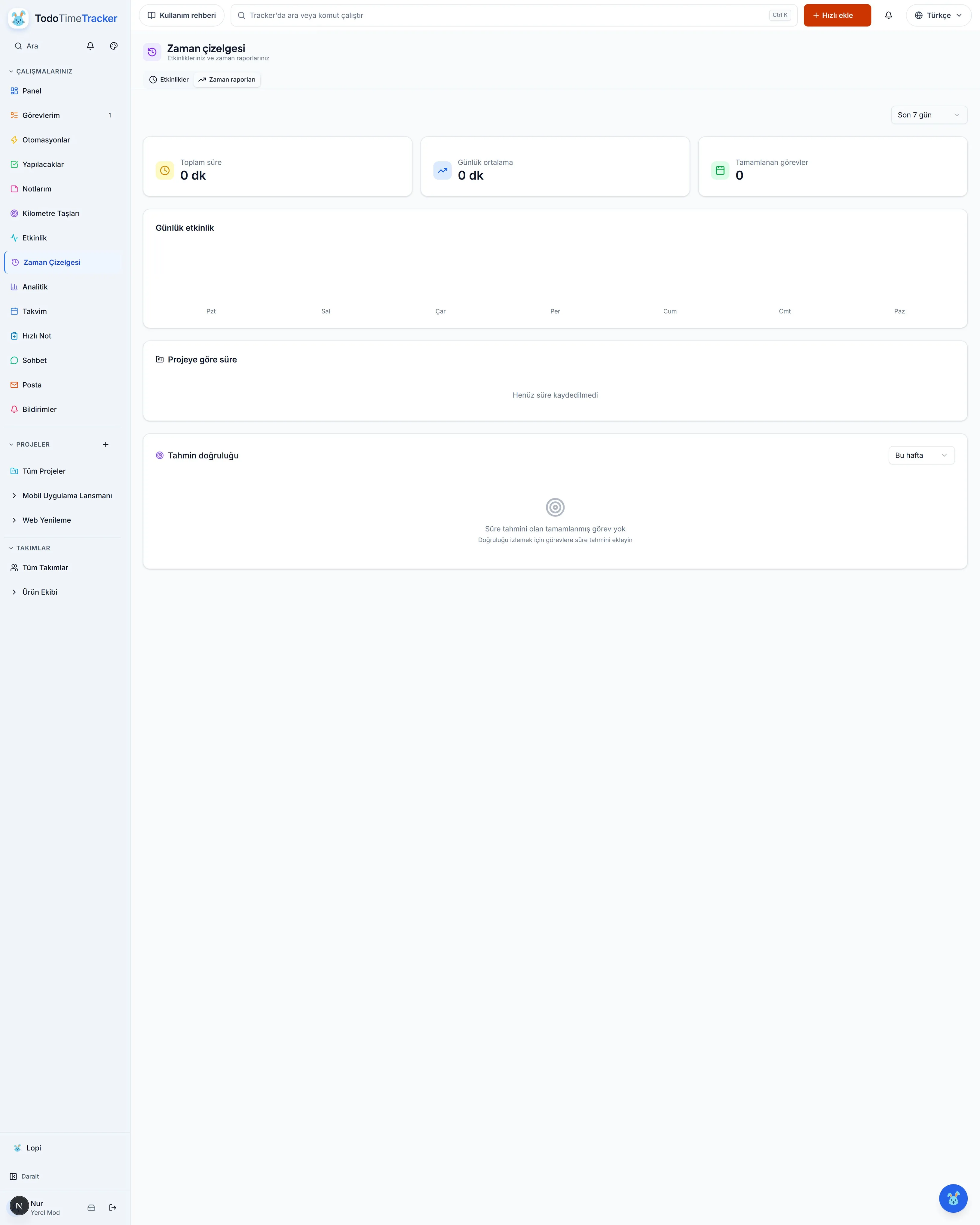
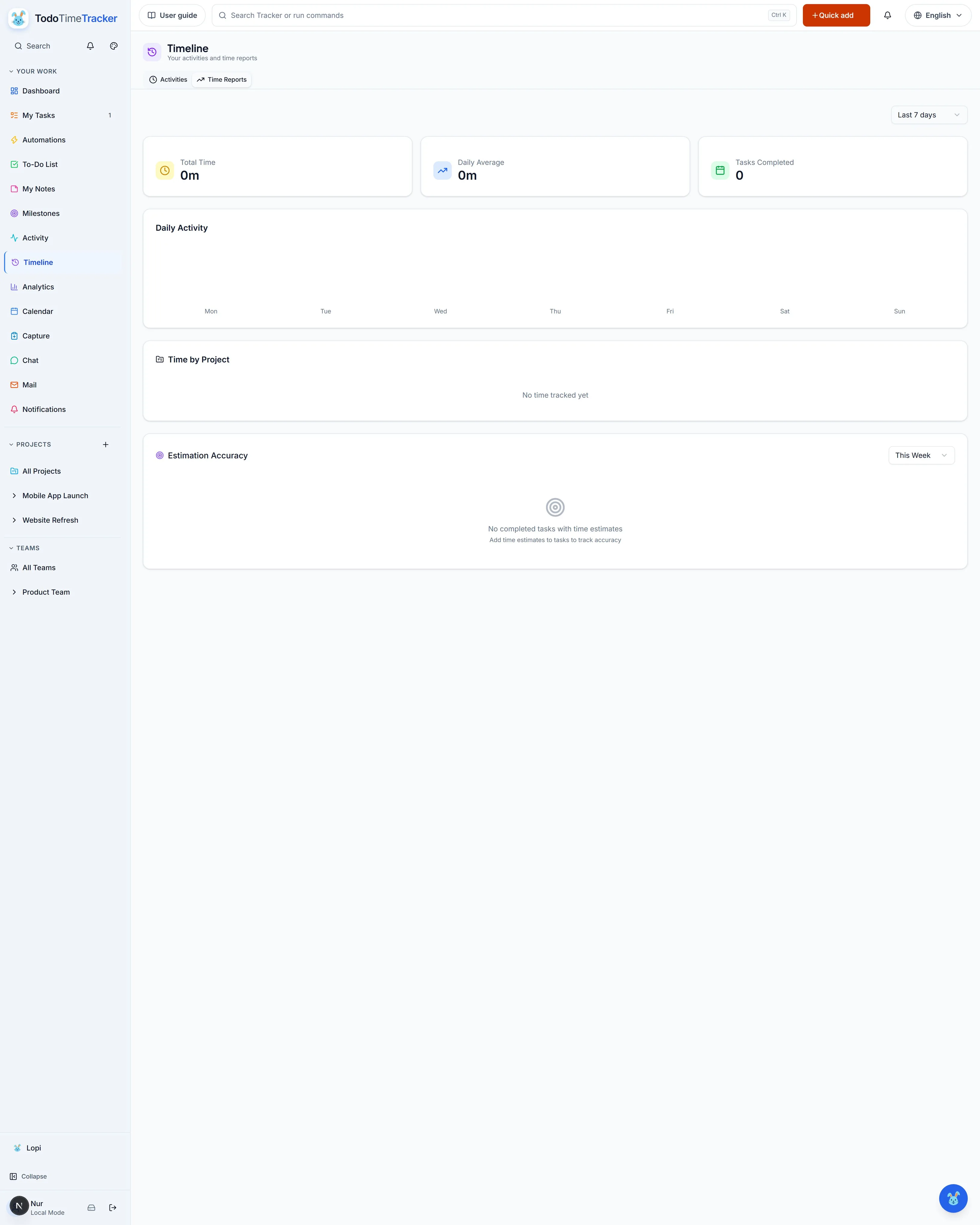
Ne yapıyoruz? Bu sayfa etkinliklerinle zaman raporlarını birleştirir. Günlük etkinlik grafiği, toplam süre ve projeye göre süre buradadır.
Nasıl yapıyoruz? 'Etkinlikler' ve 'Zaman raporları' sekmeleri arasında geçersin. Sağ üstteki dönem seçiciyle aralığı değiştirirsin. Görev detayındaki 'Süre ekle' ile kayıt düştükçe grafik dolar.
Zaman raporları Time Reports Toplam süre Total Time Henüz süre kaydedilmedi No time tracked yet Son 7 gün Last 7 days Neden yapıyoruz? Bunu kullanırsın çünkü zamanın nereye gittiğini görmek, daha iyi planlamanın ilk adımıdır.
Hedef sonuç Hangi işe ne kadar süre gittiği raporlanır; tahminler yerini ölçülmüş veriye bırakır.
Bu ekranın açtığı pencereler
11.1 Zaman raporları görünümü
Bu görünüm kaydedilen süreleri dönem bazında toplar; toplam süreyi ve projeye göre dağılımı gösterir. Üstteki dönem seçiciyle aralığı değiştirir, ne kadar zamanın nereye gittiğini buradan okursun.
Son 7 gün — Raporun şu an kapsadığı aralığı gösterir; burada son yedi gün seçilidir. Farklı bir dönem görmek istersen yanındaki dönem seçicisini kullanırsın. Last 7 days — Shows the range the report currently covers; the last seven days is selected here. Use the period selector beside it if you want a different range. Rapor dönemi — Raporun hangi tarih aralığını özetleyeceğini seçtirir; seçtiğinde toplam süre ve proje dağılımı anında o dönem için yeniden hesaplanır. Süreleri farklı pencerelerde karşılaştırmak için kullan. Report period — Lets you choose which date range the report summarizes; picking one immediately recomputes the total time and project breakdown. Use it to compare tracked time across different windows.
ODAKLAN · 12 / 20 · /personal/notes
Notlarım
My Notes
Tüm Notlar — Notlarının toplandığı ana havuzdur; bir klasöre taşımadığın her not burada durur. Hangi notun nereye gittiğinden emin değilsen ya da elindekilerin tümünü gözden geçirmek istediğinde buraya gelirsin. Açtığında kayıtlı bütün notlar tek listede görünür. All Notes — The main pool where your notes live; anything you have not filed into a folder stays here. Come here when you are not sure where a note went or want to scan everything you have written. It opens with all your saved notes in a single list. Favoriler — Sık döndüğün notları işaretleyip bir arada tuttuğun yerdir. Aynı bilgiye sürekli erişiyorsan, onu uzun listede aramamak için işaretlersin. Açtığında yalnızca işaretlediklerin görünür. Favorites — Where the notes you return to often are kept together. If you reach for the same information again and again, mark it so you do not have to hunt through the full list. It shows only the marked notes. Benimle paylaşılanlar — Ekip arkadaşlarının seninle paylaştığı notların toplandığı yerdir. Bir iş arkadaşın bir belgeyi seninle açtığında ya da birlikte tuttuğunuz bir notu okumak istediğinde buraya bakarsın. Açtığında başkalarının sana erişime açtığı notlar listelenir. Shared with me — Where the notes your teammates shared with you collect. Look here when a colleague opens a document to you or you need to read a note you keep together. Opening it lists the notes others have shared with you. Yeni klasör — Notları konuya göre gruplamak için bir klasör tanımlarsın; böylece her başlık kenar çubuğunda kendi altında toplanır. Notların çoğalıp tek liste içinde kaybolmaya başladığında bu yolu seçersin. Oluşturduğun klasöre notları taşıyarak düzenini kurarsın. New folder — Define a folder to group notes by topic so each subject gathers under its own heading in the sidebar. Reach for this once your notes start getting lost in one long list. You file notes into the folder you create to shape your own order. Arşivle — İşi biten ya da artık güncel olmayan notları silmeden kenara koyduğun yerdir. Notu büsbütün kaybetmek istemediğin ama ana listede de görmek istemediğin durumda bu düğmeye başvurursun. Böylece not listeden çıkar, dilediğin zaman buradan geri alabilirsin. Archive — Where notes that are done or no longer current are set aside without deleting them. Reach for this button when you do not want a note cluttering the main list but are not ready to lose it. It leaves the list and you can restore it from here whenever you want. Çöp Kutusu — Yanlışlıkla sildiğin notların son durağıdır; sildiğin her not önce buraya düşer. Bir notu kaldırdıktan sonra pişman olursan buraya gelip kontrol edersin. İstediğin kaydı seçip geri yükleyerek listene döndürebilirsin. Trash — The last stop for notes you deleted by mistake; anything you remove lands here first. Come here when you regret clearing something away. You can pick the note back up and restore it to your list. Gelişmiş — Arama ve süzme için temel seçeneklerin ötesinde ek ayarlar sunar. Listeyi daha ince ölçütlerle daraltmak istediğinde başvurursun. Uyguladığın ayarlar listeye yansır ve görünüm buna göre daralır. Advanced — Offers extra settings beyond the basics for searching and filtering. Reach for it when you want to narrow the list with finer controls. The settings you apply carry over to the list and tighten what you see. Yeni Not — Boş bir sayfa açıp yazmaya başladığın düğmedir; biçimlendirme araçlarıyla notu istediğin gibi düzenlersin. Aklına bir bilgi, bir karar ya da araştırma notu geldiğinde buradan başlarsın. Bastığında önce şablon seçtiren pencere açılır, seçiminin ardından düzenleyici gelir. New Note — The button that opens a blank page, with formatting tools to shape the note the way you want. Start here whenever information, a decision or a piece of research needs writing down. Pressing it first opens the template picker and then the editor. Notlarda ara... — Notların başlıklarını ve içeriklerini tarayan alandır; yazdıkça liste sana uyanları gösterir. Bir notu nereye koyduğunu hatırlamadığında en hızlı yol budur. Aradığın sözcüğü yazınca eşleşen notlar hemen süzülür. Search notes... — A field that scans note titles and content and narrows the list as you type. It is the quickest way back to a note when you cannot remember where you filed it. Type a word and the matching notes are filtered at once. Sırala — Listenin hangi ölçüte göre dizileceğini seçtirir; tarihe ya da başlığa göre dizersin. En son eklediklerini mi yoksa alfabetik sırayı mı görmek istediğine göre değiştirirsin. Seçtiğin ölçüt uygulanınca liste yeniden dizilir. Sort — Lets you choose the order the list is arranged in, such as by date or title. Switch it depending on whether you want the newest on top or an alphabetical run. The list is reordered as soon as you pick a criterion. Etiketler — Notlara koyduğun etiket adlarını seçip listeyi bunlara göre daralttığın paneldir. Bir konu birden çok klasöre dağıldıysa bu adlarla hepsini tek süzgeçte toplarsın. Seçtiklerine uyan notlar listelenir, diğerleri gizlenir. Tags — A panel where you pick the labels attached to notes and narrow the list to them. When one topic is spread over several folders, these labels gather it under a single filter. Notes matching the chosen ones are shown and the rest are hidden. Renge göre filtrele — Notlarını renklerine göre ayırdıysan bu süzgeç yalnızca seçtiğin renginkileri bırakır. Aciliyeti ya da konuyu renkle işaretlediğin durumlarda hızlı bir ayrım sağlar. Bir renk seçtiğinde listede o renkteki notlar kalır. Filter by color — If you color-code your notes, this filter keeps only the ones in the color you pick. It gives a quick cut when you mark urgency or topic with a color. Choose a color and only notes in it stay listed. Sabitlenmiş notları göster — Yalnızca öne çıkardığın notları bırakan bir anahtardır. Her gün baktığın birkaç notu kalabalık listeden ayırmak istediğinde kullanırsın. Açıkken öne çıkardıkların kalır, kalan bütün notlar listeden çekilir. Show pinned notes — A switch that keeps only the notes you singled out. Use it to hold apart the handful you check daily from the crowd. While it is on, your singled-out notes stay and every other note drops out of the list. Izgara görünümü — Notları kartlar hâlinde yan yana dizer; başlığı ve ilk satırları bir bakışta görürsün. Görsel notlar, alıntılar ya da kısa kayıtlar arasında gezinirken daha rahat tararsın. Seçtiğinde liste karta dönüşür ve düzen buna göre değişir. Grid view — Lays notes out as side-by-side cards so you take in titles and opening lines at a glance. It feels more natural when browsing visual notes, quotes or short captures. Choosing it turns the list into cards and the layout follows. Liste görünümü — Notları tek sütunda satır satır, sıkı bir düzenle gösterir. Çok sayıda notu hızlı taramak ya da uzun başlıkları üst üste okumak istediğinde bunu seçersin. Açtığında kartlar yerini sıkı satırlara bırakır. List view — Shows notes as tight single-column rows. Pick it to scan many notes quickly or read long titles in a run. Turning it on replaces the cards with compact rows. Sarı noktaya dokun, tıkla veya klavyeyle seçip Enter ya da Boşluk tuşuna bas. Tüm açıklamalar alttaki listede de bulunur.
Ne yapıyoruz? Bu sayfa zengin metin düzenleyicili not merkezidir. Şablonlar, etiketler, renkler, sabitleme, arşiv ve çöp kutusu buradadır.
Nasıl yapıyoruz? Sağ üstteki 'Yeni Not' düğmesiyle yazmaya başlarsın. 'Notlarda ara...' kutusuyla ve etiket, renk filtreleriyle bulursun. Soldaki klasörlerle düzenlersin.
+ Yeni Not New Note Notlarda ara... Search notes... Tüm Notlar All Notes Henüz not yok No notes yet Neden yapıyoruz? Bunu kullanırsın çünkü toplantı notları, fikirler ve referanslar tek yerdedir. Arama Türkçe ve ASCII uyumlu çalışır.
Hedef sonuç Bilgi kaybolmaz; notlar etiket ve klasörle saniyeler içinde bulunur.
Bu ekranın açtığı pencereler
12.1 Yeni Not Ekranı
Yeni not burada başlar: bir şablon seçince not hazır başlık ve bölümlerle açılır, sen yalnızca içeriği doldurusun. Toplantı notları görüşmeleri, Yapılacaklar listesi iş takibini, Günlük günlük kaydı, boş not ise serbest yazıyı karşılar. Şablon aramasıyla kısa listeye inip kararını verirsin.
Şablonlarda ara — Şablon adlarını yazdıkça tarayan alandır. Seçeneklerin çoğaldığı ve aradığın kalıbı gözle bulamadığın durumda kullanırsın. Yazdığın sözcüğe uyan şablonlar listede kalır, gerisi gizlenir. Search templates — A field that scans template names as you type. Use it when the choices pile up and you cannot spot the pattern you want by eye. Templates matching the word you enter stay listed and the rest are hidden. Toplantı notları şablonunu kullan — Bir görüşmeyi gündemi ve katılımcılarıyla birlikte kaydetmek istediğinde seçersin. Not, konuşma başlıkları ve yapılacak işler için hazır bölümlerle açılır. Toplantıda konuşulanları bu bölümlere doldurursun. Use Meeting Notes template — Pick this to record a discussion together with its agenda and attendees. The note opens with ready sections for the conversation and the follow-up work. You fill what was said into those sections. Yapılacaklar listesi şablonunu kullan — Yapılacak işleri basit bir kontrol listesi hâlinde takip etmek istediğinde seçersin. Not, işaretlenebilir maddelerle açılır. İşler bitince maddelerin yanına tik atarak listeyi güncellersin. Use Todo List template — Pick this to track things to do as a simple checklist. The note opens with checkable items. You tick the boxes as each piece of work gets done. Günlük şablonunu kullan — Her gün yaşadıklarını ya da düşündüklerini düzenli biçimde kaydetmek istediğinde seçersin. Not, günlük düzeniyle açılır ve tarihli kayıt tutmanı kolaylaştırır. Gün içinde olanları bu düzene yazarsın. Use Daily Journal template — Pick this to keep a regular record of your days and thoughts. The note opens in a journal layout that makes dated entries easy. You write what happened into that layout. Boş not oluştur — Notu hiçbir kalıba bağlı kalmadan, istediğin gibi yazmak istediğinde seçersin. Sayfa boş açılır ve düzeni tümüyle sen kurarsın. Hazır bölüm istemediğin her konu için bu yol uygundur. Create a blank note — Pick this when you want to write freely with no structure imposed. The page opens empty and you shape the layout yourself. It suits any subject that does not need ready-made sections. Şablon seçiciyi kapat — Şablon seçmeden vazgeçtiğinde bu düğmeyle pencereden çıkarsın. Böylece yanlış kalıba girmeden not alanına dönersin. Seçici kapanır ve yazmaya devam edebileceğin görünüm öne gelir. Close template picker — Step out with this button when you would rather not pick a template. It backs you out of the picker without entering the wrong pattern. The picker closes and the note area comes forward so you can carry on.
İŞBİRLİĞİ · 13 / 20 · /personal/chat
Sohbet
Chat
Sohbet ayarları — Yazışmanın nasıl görüneceğini ve seni nasıl uyaracağını buradan ayarlarsın; bildirim ve görünüm tercihleri burada durur. Konuşmayı kendi çalışma düzenine uydurmak istediğinde uğrarsın. Ayarlar açılır ve yaptığın değişiklikler yazışmaya yansır. Chat settings — Where you tune how the conversation looks and when it alerts you; notification and display preferences live here. Drop in whenever you want chat to fit your own working style. The settings open and your changes carry over to the chat. Çevrimiçi — Ekiptekilerin seni bağlı mı yoksa uzakta mı gördüğünü belirleyen durum göstergesidir. Oturumdan ayrılacağın ya da geri döndüğünü belli etmek istediğin anda bu durumu değiştirirsin. Seçiminle ekip seni bağlı ya da uzakta görür. Online — A status indicator that decides whether the team sees you as present or away. Switch it the moment you step away or want to signal you are back. Your choice sets how you appear. Mesajlarda ara — Geçmiş yazışmaları sözcük sözcük taradığın alandır. Daha önce konuşulan bir kararı, bağlantıyı ya da ayrıntıyı bulmak istediğinde başvurursun. Yazdığın ifadeye uyan iletiler karşına çıkar. Search messages — A field that scans your past conversation word by word. It is what you reach for when a decision, a link or a detail was discussed earlier. The messages matching what you type come up. Kaydedilenler — Sonradan dönmek istediğin iletileri biriktirdiğin kişisel köşedir. Bir mesajdaki bağlantıyı, kararı ya da talimatı not almak yerine iletinin kendisini buraya atarsın. Sakladıkların bir arada durur ve istediğinde yeniden bakarsın. Saved — A personal corner where you collect messages you want to come back to. Instead of copying a link, a decision or an instruction out of a message, you park the message itself here. What you kept sits together and is there whenever you look again. Kanallar — Takımın konuya göre ayırdığı ortak yazışma alanlarını listeler. Bir konu tüm ekibi ilgilendiriyorsa sohbeti kişisel mesaj yerine burada yürütürsün. Açtığında listeyi görür ve ilgili alana girip konuşmaya katılırsın. Channels — Lists the shared areas the team has split by topic. When something concerns the whole team, you hold the conversation here rather than in a private message. Opening it shows the list, and you step into an area to join the discussion. Doğrudan mesajlar — Bire bir ya da birkaç kişiyle yürüttüğün özel yazışmaların toplandığı sekmedir. Herkesin görmesini istemediğin bir konuyu konuşmak gerektiğinde burayı açarsın. Yazışmaların listelenir ve mesajına oradan devam edersin. Direct messages — The tab that gathers the private conversations you hold one-to-one or in a small group. Open it when a matter should not go out to everyone. Your conversations are listed and you carry on from there. Kanal oluştur — Yeni bir konu için takıma ortak bir yazışma alanı açar. Eldeki konu hiçbir alana uymuyorsa ya da yeni bir başlık açmak gerekiyorsa bunu kullanırsın. Alana bir ad verirsin ve oluşan yeni yer takımın kullanımına açılır. Create channel — Opens a shared area for the team around a new topic. Use it when a subject does not fit any existing area or needs its own space. You give it a name and the new place becomes available to the team. Kanallarda ara... — Liste uzadığında aradığın alanı bulmak için adını yazdığın yerdir. Çok sayıda başlığın olduğu takımlarda gözle taramak yerine buraya yazarsın. Yazdıkça eşleşenler görünür ve gerisi gizlenir. Search channels... — A field for typing a name when the list has grown long. On teams with many headings, you type here instead of scanning by eye. Matching entries appear as you type and the rest are hidden. İlk kanalı oluştur — Henüz hiç kanal yokken boş ekranda beliren davettir. Takım yazışması ilk kez kurulurken buradan başlarsın. Basınca yeni kanal penceresi açılır ve ilk ortak alanı tanımlarsın. Create the first channel — The prompt that appears on the empty screen when no channel exists yet. You start here when team chat is being set up for the first time. Pressing it opens the creation window so you can set up the first shared area. Sarı noktaya dokun, tıkla veya klavyeyle seçip Enter ya da Boşluk tuşuna bas. Tüm açıklamalar alttaki listede de bulunur.
Ne yapıyoruz? Bu sayfa takım sohbetidir. Konuya göre kanallar ve bire bir ya da grup doğrudan mesajları buradan yürür.
Nasıl yapıyoruz? Soldaki artı düğmesiyle ilk kanalı oluşturursun. 'Mesajlarda ara' kutusuyla geçmişi tararsın. Önemli mesajları 'Kaydedilenler'e eklersin.
Kanallar Channels Doğrudan Mesajlar Direct Messages İlk kanalı oluştur Create the first channel Mesajlarda ara Search messages Neden yapıyoruz? Bunu kullanırsın çünkü iş konuşması e-postalarda kaybolmaz. Kararlar kanalında durur, geriye dönük bulunur.
Hedef sonuç Ekip iletişimi konularına ayrılır; kimse önemli bir mesajı kaçırmaz.
İŞBİRLİĞİ · 14 / 20 · /personal/mail
Posta
Mail
Posta ayarlarını aç — Bağlı hesapların ve klasörlerin nasıl davrandığını düzenlediğin yerdir. Bir hesabın klasörlerini değiştirmek ya da ileti seçeneklerine dokunmak istediğinde açarsın. Ayarlar gelir ve yaptığın değişiklik iletilerine yansır. Open mail settings — Where you adjust how your connected accounts and folders behave. Open it to change a folder or touch the message options. The settings appear and your changes carry over to your mail. Yeni e-posta — Alıcıyı, konuyu ve mesajı yazacağın boş iletiyi açar. Birine sıfırdan yazman gerektiğinde, var olan bir iletiyi yanıtlamak yerine bunu kullanırsın. Pencere açılır ve iletiyi yazıp gönderirsin. Compose — Opens an empty message for the recipient, subject and body. Use it when you need to write to someone from scratch rather than reply to an existing mail. The window opens and you write the message and send it. Hesap Ekle — Postaya yeni bir e-posta hesabı bağlamak için açılan penceredir. İş adresinin yanına ikinci bir adres ya da kişisel hesabını eklemek istediğinde kullanırsın. Gerekli bilgileri girip bağlantıyı kurarsın, ardından klasörleri postada görünür. Add Account — The window that opens to connect a new email account to mail. Use it to add a second address or a personal account alongside your work mail. You enter the details and connect the account, and its folders then appear in mail. E-posta Hesabı Ekle — Hesap kurulumu için doğrudan ayarlara götüren kısayoldur; bağlantı orada yapılır. Ayarlar içinde dolaşmak istemediğin, hesabı hemen tanımlamak istediğin durumda basarsın. Ayarlar ekranı açılır ve yeni hesabı orada bağlarsın. Add Email Account — A shortcut that takes you straight to the settings for adding an account, where the connection is set up. Press it when you would rather set an account up at once than browse the settings pages. The settings screen opens and you connect the new account there. Sarı noktaya dokun, tıkla veya klavyeyle seçip Enter ya da Boşluk tuşuna bas. Tüm açıklamalar alttaki listede de bulunur.
Ne yapıyoruz? Bu sayfa e-postaları görevlerle birlikte yönetmene yarar. Hesaplarını bağlar, klasörlerde gezer ve e-postayı göreve dönüştürürsün.
Nasıl yapıyoruz? 'E-posta Hesabı Ekle' düğmesiyle hesabını bağlarsın. Bağlanınca klasörler açılır; 'Yeni e-posta' düğmesiyle ilk iletiyi yazarsın. Önemli bir iletiyi göreve bağlayıp takibe alırsın.
Yeni e-posta Compose E-posta Hesabı Ekle Add Email Account Bağlı e-posta hesabı yok No email accounts connected Neden yapıyoruz? Bunu kullanırsın çünkü e-posta ile görev ayrı uygulamalarda yaşayınca işler arada kaybolur. Burada ileti, işe dönüşür.
Hedef sonuç Gelen kutusu görev listesiyle birleşir; hiçbir e-posta cevapsız ve takipsiz kalmaz.
İZLE · 15 / 20 · /personal/activity
Etkinlik
Activity
Tümü — Akışın tamamını tek listede tutar; varsayılan görünümdür. Son hareketlerin hiçbirini kaçırmak istemediğinde burada kalır, gerekirse diğer filtrelerle daraltırsın. Kayıtlar gün başlıkları altında kronolojik sıralanır. All — Keeps the entire stream in one list; this is the default view. Stay here when you do not want to miss any recent movement, then narrow with the other filters if needed. Records are grouped under day headings in chronological order. Durum — Yalnızca görev durumu değişikliklerini listeler. Bir görevin hangi aşamaya geçtiğini takip etmek istediğinde kullanırsın. Böylece durum geçişlerinin zamanını ve sırasını görürsün. Status — Lists only task status changes. Use it when you want to follow which stage a task moved into. You then see the timing and order of the status transitions. Kaydedilen süre — Tamamlanan zaman kayıtlarını gösterir. Hangi göreve ne kadar süre harcandığını görmek istediğinde bu filtreyi seçersin. Kayıtlar süreleriyle akışa düşer; üzerinde çalışılan işin maliyetini buradan okursun. Tracked time — Shows completed time logs. Pick this filter when you want to see how much time each task took. The entries land in the stream with their durations, so you can read the cost of the work done. Alt görevler — Alt görevlerin hareketlerini akışa ekler; bir ana görevin adımlarında kim ne yaptı görmek istediğinde bu filtreyi açarsın. Subtasks — Adds subtask movements to the feed; turn this filter on when you want to see who did what on the steps of a parent task. Bağımlılıklar — Görevler arası bağlantılarla ilgili kayıtları gösterir. Bir görevin başkasını beklediği anları izlemek istediğinde seçersin. Böylece hangi işin hangi işe takıldığını görürsün. Dependencies — Shows records about links between tasks. Pick it to track the moments when one task waits on another. That way you see which work is blocked by which task. Sarı noktaya dokun, tıkla veya klavyeyle seçip Enter ya da Boşluk tuşuna bas. Tüm açıklamalar alttaki listede de bulunur.
Ne yapıyoruz? Bu sayfa son görev etkinliklerinin ve tamamlanan zaman kayıtlarının akışıdır. Kim ne yaptı, kronolojik sırada burada görünür.
Nasıl yapıyoruz? Üstteki filtrelerle akışı daraltırsın: 'Tümü', 'Durum', 'Kaydedilen süre', 'Alt görevler', 'Bağımlılıklar'. Kayıtlar gün başlıkları altında gruplanır.
Tümü All Durum Status Kaydedilen süre Tracked time Bir görev oluşturdu Created a task Neden yapıyoruz? Bunu kullanırsın çünkü ekipte olup biteni sormadan görürsün. Denetim izi kendiliğinden oluşur.
Hedef sonuç Tüm hareketler şeffaf olur; dünün işi bugünün raporuna hazırdır.
İZLE · 16 / 20 · /analytics
Analitik
Analytics
Rapor tarih aralığı — Raporun başlangıç ve bitiş tarihini bu iki alandan seçersin. Grafiklerin hangi dönemi kapsayacağını belirlemek istediğinde kullanılır. Aralık değiştiğinde kartlar ve grafikler yalnızca o dönemin verisiyle yeniden hesaplanır. Günlük — Üretkenlik eğilimini gün gün gösterir. Kısa vadeli iniş çıkışları, örneğin bu haftanın gün bazında nasıl geçtiğini görmek istediğinde seçersin. Grafik her günün değerini ayrı çubuk ya da nokta olarak verir. Report date range — You pick the report's start and end dates in these two fields. Use them to set which period the charts cover. When the range changes, the cards and charts recompute with only that period's data. Daily — Shows the productivity trend day by day. Pick it to follow short-term ups and downs, for example how this week went on a per-day basis. Each day appears as its own bar or point. Proje filtresi — Raporun kapsadığı projeyi seçmeni sağlar. Tek bir projenin sonuçlarına odaklanmak istediğinde kullanırsın. 'Tüm projeler' seçiliyken bütün iş bir arada hesaplanır; tek proje seçince rakamlar ona göre daralır. Project filter — Lets you choose which project the report covers. Use it when you want to focus on a single project's results. With 'All projects' everything is counted together; picking one project narrows the numbers to it. CSV — Analitik listesini indirilebilir bir dosyaya aktarır. Tabloyu uygulama dışında, örneğin bir e-tabloda, işlemek istediğinde basarsın. İndirdiğin dosya, o an ekranda gördüğün filtrelenmiş veriyi taşır. CSV — Exports the analytics list as a downloadable file. Press it when you want to work with the table outside the app, for example in a spreadsheet. The file carries the filtered data you see on screen at that moment. Kalan iş — İlerleme grafiğini kalan işe göre çizer (burndown). Dönem boyunca işin azalışını, yani yükün nasıl eridiğini görmek istediğinde bu sekmeye geçersin. Çizgi zamanla aşağı iner; düşüş yavaşlarsa iş tıkanıyor demektir. Burndown — Draws the progress chart by remaining work (burndown). Switch to this tab to see work shrinking over the period, that is, how the load melts away. The line falls over time; if the drop slows, work is stalling. Tamamlanan iş — İlerleme grafiğini tamamlanan işe göre çizer (burnup). Zamanla ne kadar işin bittiğini birikimli görmek istediğinde bu sekmeyi seçersin. Çizgi yukarı çıkar; toplam biten işin artış hızını gösterir. Burnup — Draws the progress chart by completed work (burnup). Choose this tab to see how much work has been finished, cumulatively. The line rises; it shows the pace at which total finished work grows. Haftalık — Üretkenlik eğilimini haftalık toplamlarla gösterir. Günlük dalgalanmalardan sıyrılıp daha geniş resmi görmek istediğinde bu seçeneğe geçersin. Haftalar toplandığı için uzun dönemli yön daha net okunur. Weekly — Shows the productivity trend in weekly totals. Switch to it when you want the wider picture without the daily noise. Because weeks are aggregated, the longer-term direction reads more clearly. Rapor dönemi — Tahmin doğruluğu bölümünün hangi zaman aralığını hesaplayacağını seçer. Geçmişe ne kadar geriye bakacağına karar vermek istediğinde kullanılır. 'Tüm zamanlar' seçilirse bölüm tüm geçmişi kapsar; kısa bir aralık seçilirse yalnızca o dönem değerlendirilir. Report period — Sets which time span the estimation accuracy section computes. Use it to decide how far back to look. 'All Time' covers the entire history; a short range evaluates only that period. Sarı noktaya dokun, tıkla veya klavyeyle seçip Enter ya da Boşluk tuşuna bas. Tüm açıklamalar alttaki listede de bulunur.
Ne yapıyoruz? Bu sayfa proje istatistikleri ve eğilimlerdir. Tamamlanma oranı, durum ve öncelik dağılımı, atanan kişi ve etiket kırılımları buradadır.
Nasıl yapıyoruz? Tarih aralığını ve projeyi üstten seçersin. Kartlardaki özetlere bakarsın, detayı grafiklerde görürsün. Listeyi 'CSV' düğmesiyle indirirsin.
Tamamlanma Completion Toplam görev Total tasks Durum dağılımı Status Distribution CSV CSV Neden yapıyoruz? Bunu kullanırsın çünkü hisle değil veriyle yönetirsin. Geciken işler ve tıkanan durumlar grafikte belli olur.
Hedef sonuç Ekip performansı ölçülür; hangi alanın desteğe ihtiyacı olduğu netleşir.
İZLE · 17 / 20 · /automations
Otomasyon Kuralları
Automation Rules
Şablondan Oluştur — Hazır kural kalıplarından birini seçip hızlı başlamanı sağlar. Sık ihtiyaç duyulan bir otomasyonu, örneğin son tarihi geçen görevi acil yapmayı, sıfırdan kurmak yerine hazır halinden almak istediğinde kullanırsın. Şablonu seçince alanlar doldurulmuş gelir; sen yalnızca gözden geçirip kaydedersin. Create from Template — Lets you start quickly from one of the ready-made rule templates. Use it when you would rather take a common automation, for example making an overdue task urgent, from a template than build it from scratch. Picking one fills in the fields, so you just review and save. Yeni Kural Oluştur — Boş bir kural formu açar. Tetikleyiciyi, koşulları ve eylemleri kendin tanımlamak istediğinde buradan başlarsın. Formu doldurup kaydettiğinde kural listeye eklenir ve tetikleyicisine göre otomatik çalışır. Create New Rule — Opens a blank rule form. Start here when you want to define the trigger, conditions and actions yourself. Once you fill it in and save, the rule joins the list and runs automatically on its trigger. Sarı noktaya dokun, tıkla veya klavyeyle seçip Enter ya da Boşluk tuşuna bas. Tüm açıklamalar alttaki listede de bulunur.
Ne yapıyoruz? Bu sayfa tetikleyici ve eylem tabanlı kuralların merkezidir. Tekrarlayan işleri kurala bağlar, deneme çalıştırmasıyla test edersin.
Nasıl yapıyoruz? 'Yeni Kural Oluştur' ile sıfırdan ya da 'Şablondan Oluştur' ile hazır kalıptan başlarsın. Tetikleyiciyi ve eylemi seçip deneme çalıştırması yaparsın.
+ Yeni Kural Oluştur Create New Rule Şablondan Oluştur Create from Template Henüz otomasyon kuralı oluşturulmadı. No automation rules created yet. Neden yapıyoruz? Bunu kullanırsın çünkü tekrarlayan işler insan dikkatini yer. Kural bir kez yazılır, her seferinde çalışır.
Hedef sonuç Rutin işler otomatikleşir; ekip zamanını gerçekten önemli işlere ayırır.
Bu ekranın açtığı pencereler
17.1 Kural Oluşturucu
Kural kurma ekranıdır. Burada sırayla bir tetikleyici seçersin (kural ne zaman çalışsın), gerekirse koşul eklersin (hangi durumda), sonra eylemi tanımlarsın (ne olsun). Kaydetmeden önce kuru çalıştırmayla dener, sonucu onaylayınca kaydedersin.
Kural adını girin — Kuralı tanıyan kısa bir isim yazarsın. Aynı listede birden çok kural olduğunda hangisinin hangisi olduğunu karıştırmamak için anlamlı bir ad seçersin. Yazdığın ad kural listesinde görünür. Enter rule name — Type a short, recognizable name for the rule. Use a meaningful one so that when the list holds several rules you can tell them apart. The name you enter appears in the rules list. Kural açıklaması — İstersen kuralın ne yaptığını anlatan bir not eklersin; alan isteğe bağlıdır. Sonradan kendi kuralına dönüp 'bu ne yapıyordu' diye sorduğunda açıklama işini kolaylaştırır. Boş bırakırsan kural yine de çalışır. Rule description — Optionally add a note explaining what the rule does; the field is optional. It helps later when you return to your own rule and ask what it was doing. Leave it empty and the rule still works. Görev durumu değiştiğinde — Kuralın ne zaman çalışacağını belirleyen tetikleyicidir; burada 'Görev durumu değiştiğinde' ayarlıdır. Bir görevin durumu her değiştiğinde kural devreye girer. Farklı bir zamanlama için açılır listeden başka bir tetikleyici seçebilirsin. When task status changes — This is the trigger that decides when the rule runs; it is set to 'When task status changes' here. The rule fires every time a task's status changes. Pick another trigger from the dropdown if you need different timing. Koşul Ekle — Kuralın çalışması için gereken ek şartları eklersin. Yalnızca belirli durumlarda tetiklenmesini istediğinde, örneğin sadece yüksek öncelikli görevlerde, kullanırsın. Koşul koymazsan kural her tetiklemede çalışır. Add Condition — Add the extra requirements the rule must meet to run. Use it when you want the rule to fire only in certain cases, for example only on high-priority tasks. With no condition, the rule runs on every trigger. Eylem Ekle — Kural tetiklendiğinde ne yapılacağını tanımlarsın. Aynı kuralın birden fazla iş yapmasını istediğinde art arda eylem ekleyebilirsin, örneğin durumu değiştir ve etiket ekle. Eklediğin her eylem kural çalıştığında sırayla uygulanır. Add Action — Define what happens when the rule fires. When one rule should do several things, add actions one after another, for example change status and add a label. Each action you add is applied in order when the rule runs. Durumu değiştir — Yapılacak işi seçtiğin eylem türüdür; burada 'Durumu değiştir' seçilidir. Seçtiğinde görevin geçeceği yeni durumu belirteceğin alan açılır. Böylece kural, görevi istediğin aşamaya taşır. Change status — This is the action type you pick; 'Change status' is selected here. Selecting it reveals the field where you state the status the task should move to. The rule then carries the task to that stage. Yeni durum — Görevin kural çalıştığında geçeceği hedef durumu seçersin. Hangi aşamaya taşınacağını netleştirmek istediğinde bu açılır listeyi kullanırsın. Eylem, tetikleme anında bu durumu uygular. New status — Pick the target status a task should move to when the rule runs. Use this dropdown to make clear which stage it goes to. The action applies that status at the moment of the trigger. İptal — Kural oluşturucuyu kaydetmeden kapatır. Kurmaya başlayıp vazgeçtiğinde ya da denemek için girdiğin bilgileri atmak istediğinde basarsın. Girdiklerin saklanmaz ve yeni bir kural oluşmaz. Cancel — Closes the rule builder without saving. Press it when you start setting things up and change your mind, or when you want to discard what you entered while experimenting. Nothing you typed is kept and no rule is created. Kuralı dene (kuru çalıştırma) — Kuralı kaydetmeden dener. Kaydetmeden önce eylemlerin ne üreteceğini görmek istediğinde kullanırsın. Kuru çalıştırma gerçek verilere dokunmaz; yalnızca olası sonucu gösterir. Test rule (dry-run) — Tests the rule without saving it. Use it to see what the actions would produce before you commit. The dry-run touches no real data; it only shows the likely outcome. Kaydet — Kuralı oluşturur ve otomasyon listesine ekler. Akıştan ve kuru çalıştırma sonucundan emin olduğunda basarsın. Bundan sonra kural tetikleyicisine göre kendiliğinden çalışır. Save — Creates the rule and adds it to the automations list. Press it once you are satisfied with the flow and the dry-run result. From then on the rule runs on its own whenever its trigger fires.
İZLE · 18 / 20 · /notifications
Bildirimler
Notifications
Tümünü okundu işaretle — Listedeki tüm bildirimleri tek seferde okundu sayarsın. Birikmiş bildirimlerin hepsini gördüğünde, tek tek açmak istemediğinde basarsın. Böylece 'Okunmamış' sekmesi boşalır ve dikkatini yeni gelenlere verebilirsin. Mark all as read — Marks every notification in the list as read in one step. Press it once you have seen a backlog and do not want to open them one by one. The Unread tab empties and your attention is free for what arrives next. Tümünü sil — Bütün bildirimleri kalıcı olarak kaldırır. Listeyi tamamen boşaltmak istediğinde kullanırsın. Bu işlem geri alınamaz; sildikten sonra bildirimlere ulaşamazsın. Delete all — Removes every notification permanently. Use it when you want to empty the list completely. The action cannot be undone; once deleted, the notifications are gone. Tümü — Okunmuş ve okunmamış ayrımı yapmadan bütün bildirimleri bir arada gösterir. Ne kaçırdığını toplu görmek istediğinde bu sekmeyi seçersin. Varsayılan görünümdür; diğer sekmeler bunu süzer. All — Shows every notification together without separating read from unread. Choose this tab when you want to see everything you may have missed in one place. It is the default view; the other tabs narrow it. Okunmamış — Yalnızca henüz açmadığın bildirimleri listeler. Yeni gelen işleri kaçırmamak için düzenli olarak buraya bakarsın. Okuduğun bir kayıt bu sekmeden düşer ve 'Okunmuş'a geçer. Unread — Lists only the notifications you have not opened yet. Check it regularly so new items do not slip past you. Once you read an entry it leaves this tab and moves to Read. Okunmuş — Daha önce gördüğün bildirimleri yeniden gözden geçirirsin. Bir hatırlatmayı ya da bahsetmeyi tekrar bulmak istediğinde bu sekmeye dönersin. Okudukların burada birikir; aradığın geçmiş kaydı buradan çıkarırsın. Read — Go back over the notifications you have already seen. Return to this tab when you want to find a reminder or mention again. Read items gather here, so you can retrieve a past record from this list. Sarı noktaya dokun, tıkla veya klavyeyle seçip Enter ya da Boşluk tuşuna bas. Tüm açıklamalar alttaki listede de bulunur.
Ne yapıyoruz? Bu sayfa hatırlatma, bahsetme, çağrı ve kilometre taşı güncellemelerinin toplandığı merkezdir.
Nasıl yapıyoruz? Sekmelerle okunmuş ve okunmamışları ayırırsın. Hepsini tek seferde temizlemek için 'Tümünü okundu işaretle' ya da 'Tümünü sil' düğmelerini kullanırsın.
Tümünü okundu işaretle Mark all as read Tümünü sil Delete all Bildirim bulunamadı No notifications found Neden yapıyoruz? Bunu kullanırsın çünkü önemli sinyaller gürültüde kaybolmasın. Sana dokunan her şey burada kuyruğa girer.
Hedef sonuç Hiçbir hatırlatma kaçmaz; bildirim kutusu her zaman toparlanabilir durumda kalır.
HESAP · 19 / 20 · /profile
Profil
Profile
Kapak görseli ekle — Profilinin üst bandına arka plan görseli eklemeni sağlar. Kimliğini ya da markanı yansıtmak istediğinde kullanır; yüklediğin görsel başlıkta kalıcı olarak görünür ve profilini açan herkes görür. Add cover image — Lets you add a background image to the top band of your profile. Use it when you want the header to reflect your identity or brand; the picture stays on the header and is seen by anyone who opens your profile. Profil fotoğrafı yükle — Hesabında seni temsil eden avatarı belirler. Görselin yoksa ya da değiştirmek istersen kullanır; yükledikten sonra görev atamalarında, yorumlarda ve üye listelerinde yeni fotoğrafın görünür. Upload profile photo — Sets the avatar that represents you on your account. Use it when you have no photo yet or want a different one; after uploading, the new image appears on task assignments, comments and member lists. Profili düzenle — Ad, unvan ve iletişim gibi kişisel bilgilerini güncellersin. Bilgilerin eskidiğinde açıp düzeltirsin; kaydettiğinde adın görevlerde ve takım listelerinde yenilenir. Edit profile — Updates your personal details such as name and title. Open it whenever your information is out of date; saving refreshes how your name shows up across tasks and team lists. 30 günlük üretkenlik nasıl hesaplanır — Son 30 günlük üretkenlik puanının hangi verilerden nasıl türetildiğini açıklayan bağlantıdır. Skorun düşük geldiğinde neyin etkilediğini anlamak için açarsın; okuduktan sonra puanını iten davranışları bilerek ayarlarsın. How 30-day productivity is calculated — A link explaining which data the 30-day productivity score is derived from and how it is calculated. Open it when a score looks off and you want to know what drives it; then you can adjust the habits that move the number. Genel bakış — Skorunu, tamamlanan görev sayını ve haftalık özetini bir arada gösteren ilk sekmedir. İşe başlarken ya da dönem sonunda nerede olduğunu görmek için bakar; ilerlemeni tek ekrandan değerlendirirsin. Overview — The first tab, gathering your score, completed task count and weekly summary. Open it at the start of work or the end of a period to see where you stand; you judge your progress from one screen. Profil — Hesap bilgilerini, fotoğrafını ve kişisel tercihlerini düzenlediğin sekmedir. Bilgilerini güncellemek istediğinde buraya gelir; yaptığın değişiklikler hesabına anında yansır. Profile — The tab where you edit your account details, photo and personal preferences. Come here when you need to update your information; the changes take effect on your account right away. Başarımlar — Kazandığın rozetleri ve her rozetin hangi koşulla açıldığını gösterir. Hangi davranışın ödüllendirildiğini görmek için bakarsın; eksik rozetlerin koşulunu okuyup yeni hedef belirlersin. Achievements — Shows the badges you earned and what condition unlocks each one. Look here to see which behaviors are rewarded; read the requirements of the badges you still lack and set a new target. Hedefler — Günlük tamamlanan görev adedi, kaydedilen çalışma saati veya odak oturumu hedefini ve ilerlemesini gösterir. İlerleme hesabının ilgili dönem toplamlarından hesaplanır; hedefe özel görev seçme veya bağlama işlemi yoktur. Goals — Shows your daily targets and progress for completed task count, recorded work hours or focus sessions. Progress uses your account’s totals for the period; there is no task-selection or task-linking step for a goal. Ayarlar — Tema, dil, veri ve bildirim tercihlerinin toplandığı yerdir. Uygulamanın görünümünü ya da dilini değiştirmek istediğinde kullanır; seçimin kaydedilir ve arayüz buna göre güncellenir. Settings — Where theme, language, data and notification preferences live. Use it to change the look or language of the app; your choice is saved and the interface updates accordingly. Bugün — Yalnızca bugüne ait tamamlanan işleri ve kaydedilen süreleri gösteren dönem görünümüdür. Gün içinde ne kadar ilerlediğini tek bakışta görmek için seçer; günü bu tabloyla kapatırsın. Today — The period view showing only today's completed work and tracked time. Pick it to see at a glance how much you moved during the day; you close the day with this snapshot. Bu hafta — Haftanın başından bugüne kadarki üretkenlik verilerini toplar. Hafta ortasında tempoyu değerlendirmek için açar; haftanın kalanına bu tabloya bakarak yön verirsin. This Week — Gathers your productivity data from the start of the week through today. Open it midweek to judge your pace; you steer the rest of the week from this chart. Bu ay — İçinde bulunduğun ayın toplam üretkenlik rakamlarını getirir. Aylık hedefinin gerisinde kalıp kalmadığını görmek için seçer; ayın gidişatına dair net bir fotoğraf elde edersin. This Month — Brings the total productivity figures for the current month. Choose it to see whether you are falling behind your monthly target; you get a clear picture of how the month is going. Tüm zamanlar — Hesabının açıldığı günden bugüne biriken bütün istatistikleri tek listede sunar. Uzun vadeli gelişimini görmek için açar; zaman içindeki eğilimini buradan okursun. All Time — Presents every statistic accumulated since your account began in one list. Open it to see your long-term growth; you read your trend over time here. bu haftanın başından bugüne üretkenlik puanı nasıl hesaplanır — Haftanın başından bugüne hesaplanan puanın formülünü anlatan bağlantıdır. Haftalık skorun neden o değerde çıktığını merak ettiğinde açar; hangi verilerin hesaba katıldığını öğrenirsin. How the this week to date productivity score is calculated — A link explaining the formula behind the score calculated from the start of the week to today. Open it when you wonder why your weekly score came out that way; you learn which data is taken into account. Önceki yılı göster — İstatistik görünümünü bir önceki takvim yılına kaydırır. Geçmiş bir yılın nasıl geçtiğini incelemek istediğinde basar; ekrandaki veriler o yıla döner. Show previous year — Shifts the statistics view back one calendar year. Press it when you want to examine how a past year went; the screen reloads with that year's data. Sonraki yılı göster — İstatistik görünümünü bir sonraki takvim yılına kaydırır. Geçmişe baktıktan sonra daha yeni bir yıla dönmek istediğinde kullanır; veriler ileri yıla taşınır. Show next year — Shifts the statistics view forward one calendar year. Use it to move the view to a more recent year after looking back; the data moves ahead with it. Sarı noktaya dokun, tıkla veya klavyeyle seçip Enter ya da Boşluk tuşuna bas. Tüm açıklamalar alttaki listede de bulunur.
Ne yapıyoruz? Bu sayfa hesabının aynasıdır. İstatistikler, başarımlar, hedefler ve ayarlar sekmelerde bir aradadır.
Nasıl yapıyoruz? 'Genel bakış' sekmesinde skorunu görürsün. 'Hedefler' sekmesinde hedeflerini takip edersin. Fotoğraf, saat dilimi ve tercihleri 'Profil' ve 'Ayarlar'dan yönetirsin.
Genel bakış Overview Başarımlar Achievements Hedefler Goals Ayarlar Settings Neden yapıyoruz? Bunu kullanırsın çünkü kendi verini görmek davranış değiştirir. Seri ve skor, düzenli çalışmayı oyuna çevirir.
Hedef sonuç Kişisel performans görünür olur; hedefler ve alışkanlıklar aynı ekranda buluşur.
Bu ekranın açtığı pencereler
19.1 Ayarlar sekmesi
Tüm ayarların tek panelde toplandığı bölümdür; tema, dil, veri dışa aktarma ve hesap işlemleri burada bulunur. Görünümü kişiselleştirmek ya da verini yönetmek istediğinde bu sekmeyi açarsın. Kontroller seçtiğin an uygulanır; hesap silme geri alınamaz. Önce kısmi JSON dökümünü indir; kapsamı dışındaki dosyaları, e-postaları ve konuşmaları ayrıca kaydet.
Professional Blue temasını kullan — Arayüzü sakin mavi tonlu, kurumsal bir görünüme çevirir. Uzun çalışma seanslarında dikkat dağıtmayan resmi bir düzen istediğinde seçer; tercihin kaydedilir ve uygulamanın her ekranına uygulanır. Use the Professional Blue theme — Turns the interface into a calm, corporate blue scheme. Choose it when you want a formal, low-distraction layout for long sessions; the preference is saved and applied to every screen. Mocha Productivity temasını kullan — Kahverengi tonlu, sıcak bir tema uygular. Parlak ekranların yorduğu akşam çalışmalarında gözü dinlendiren bir görünüm için seçer; tercihin kaydedilir ve tüm ekranlarda geçerli olur. Use the Mocha Productivity theme — Applies a warm brown-toned theme. Pick it for evening work when bright screens tire your eyes; the preference is saved and holds across all screens. Forest Zen temasını kullan — Yeşil tonlu, huzurlu bir tema uygular. Odaklanırken gözü yormayan doğal bir palet istediğinde seçer; tercihin kaydedilir ve arayüzün tamamına yansır. Use the Forest Zen theme — Applies a restful green theme. Choose it for a natural, easy-on-the-eyes palette while you focus; the preference is saved and applied throughout. Sunset Vibes temasını kullan — Turuncu gün batımı tonlarında canlı bir tema uygular. Sıcak ve ilham veren bir görünüm istediğinde seçer; tercihin kaydedilir ve bütün ekranlara yansır. Use the Sunset Vibes theme — Applies a vivid orange sunset-toned theme. Pick it when you want a warm, inspiring look; the choice is saved and reflected on every screen. Ocean Breeze temasını kullan — Ferah deniz mavisi tonlu bir tema uygular. Hafif ve açık bir görünüm isteyip rahatlamak istediğinde seçer; tercihin kaydedilir ve arayüz genelinde geçerli olur. Use the Ocean Breeze theme — Applies a fresh ocean-blue theme. Choose it when you want a light, airy feel; the preference is saved and applies throughout. Midnight Focus temasını kullan — Koyu arka planlı, düşük ışıklı bir tema uygular. Gece ya da loş ortamda çalışırken göz yorgunluğunu azaltmak istediğinde seçer; tercihin kaydedilir ve tüm ekranlara yansır. Use the Midnight Focus theme — Applies a dark, low-light theme. Choose it to ease eye strain when working at night or in dim rooms; the preference is saved and applied to all screens. Dil — Arayüzün hangi dilde görüneceğini Türkçe ya da İngilizce olarak belirler. Uygulamayı tercih ettiğin dilde kullanmak istediğinde değiştirir; seçtiğin an menüler, düğmeler ve etiketler o dile döner. Language — Sets which language the interface is shown in, Turkish or English. Change it when you prefer to work in the other language; menus, buttons and labels switch the moment you pick. JSON dışa aktarmayı indir — Desteklenen hesap verilerinin kısmi JSON dökümünü indirir. Ek dosyalar, e-postalar ve sohbet/DM/arama geçmişi dahil değildir. Bu dosya tam yedek değildir ve uygulamada JSON içe aktarma veya geri yükleme özelliği yoktur; hesabını silmeden önce saklamak istediğin diğer içerikleri ayrıca kaydet. Download JSON export — Downloads a partial JSON snapshot of supported account data. Attachments, emails and chat/DM/call history are excluded. This is not a full backup, and the app has no JSON import or restore feature; save any other content you want to keep separately before deleting your account. Hesabımı sil — Hesabını ve içindeki bütün verileri kalıcı olarak kaldırır. Uygulamayı artık kullanmayacaksan seçer; işlem geri alınamaz ve silinen kayıtlar kurtarılamaz, bu yüzden önce kısmi JSON dökümünü indir ve kapsamı dışındaki içerikleri ayrıca kaydet. Delete my account — Permanently removes your account and everything in it. Choose it only if you will not use the app again; the action cannot be undone and deleted records cannot be recovered, so download the partial JSON export first and separately save any content it excludes.
İŞBİRLİĞİ · 20 / 20 · /lopi
Lopi — Yapay zekâ asistanı
Lopi çalışma alanında konuşma, geçmiş, kaynak seçimi ve hazır eylemler birlikte görünür.
Ne yapıyoruz? Lopi, ayrı çalışma alanında ya da uygulamadaki asistan panelinde soru sormak, günü planlamak ve görev taslakları hazırlamak için kullanılır. Konuşma sekmesinde sohbet edersin; Geçmiş sekmesi önceki konuşmaları listeler.
Nasıl yapıyoruz? Lopi'yi aç, mesajını yaz ve gönder. Kaynak ekle ile erişebildiğin bir görev veya projeyi seçip Bu bağlamı kullan seçeneğini denetle; dosya da ekleyebilirsin. Yeni konuşma temiz bir sohbet başlatır. Geçmiş'ten önceki konuşmayı açar veya silersin. Günümü planla ve görev taslağı eylemleri başlangıç sağlar; Ekibin haftasını planla haftalık planlama penceresini açar.
Neden kullanıyoruz? Öneriyi inceleyip karar verirsin. Görev oluşturma, kontrol listesine ekleme veya önerileri uygulama kartındaki düğme, öneriyi kayda dönüştürür; her yanıt kendiliğinden görev değiştirmez. İstek veya dosya hazırlanırken yeni gönderim bekler. Yanıtı durdur ile devam eden yanıtı durdurabilir, Yüklenen dosyaları yönet ile artık gerekmeyen ekleri kaldırabilirsin.
Hedef sonuç İncelenmiş bir taslak veya plan elde etmek. Kaynak ve ekleri yalnız gerekli olduğunda paylaş; seçtiğin bağlam yapay zekâ isteğine katılabilir. Sağlayıcı veya bağlantı kullanılamıyorsa gösterilen mesajı izle ve normal görev/not akışına dönebilirsin.